iPhoneで削除した写真を復元する方法(2026年ステップバイステップガイド)
iPhoneで削除した写真は「最近削除した項目」に30日間残り、そこから復元できます。iCloud.comやバックアップから取り戻す方法、完全に消えた写真が戻らない理由、削除しても残るものまで解説します。
簡潔な答え:iPhoneで削除した写真を復元する方法
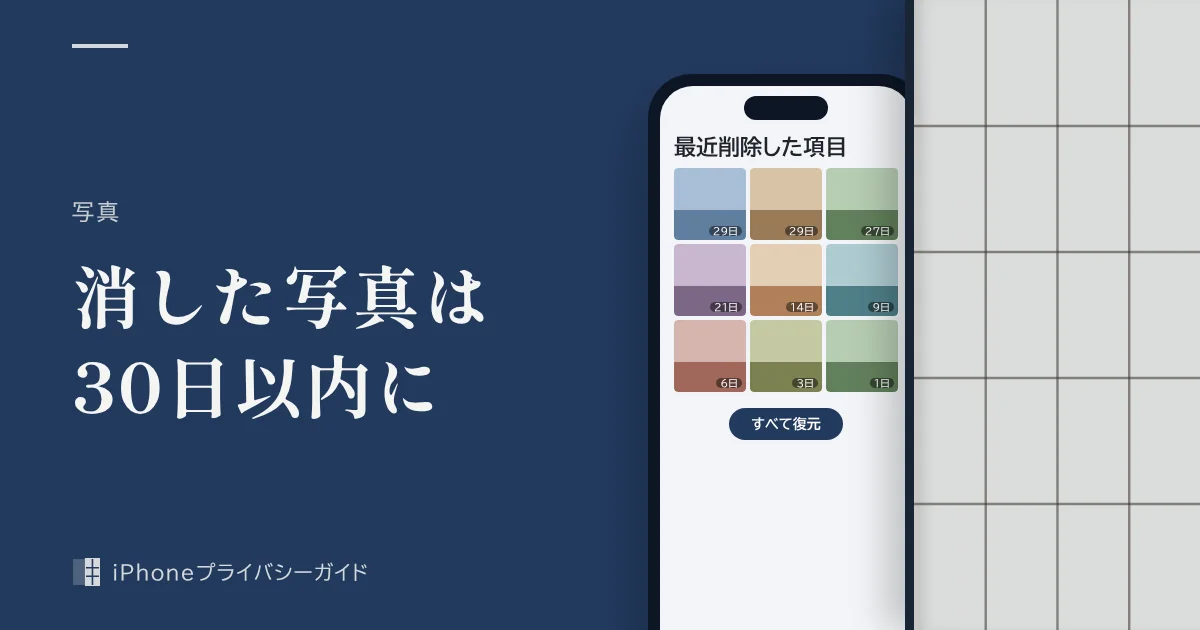
- 削除した写真は「最近削除した項目」に30日間残り、写真アプリの「コレクション」>「ユーティリティ」から開いて復元できます。
- iCloud写真を使っていれば、iCloud.comの「写真」にある「最近削除した項目」からも復元できます。
- 30日を過ぎた写真や「最近削除した項目」から削除した写真は、削除前に作ったバックアップがない限り取り戻せません。
- 逆に言えば、削除しただけの写真は30日間残るので、人に見られたくない写真は「最近削除した項目」からも削除する必要があります。
守られること
- 誤って削除した写真(30日以内)
- 削除前に作ったバックアップに含まれる写真
見えてしまうこと
- 30日を過ぎた写真や完全に削除した写真
- バックアップを作っていなかった写真
- 「最近削除した項目」を開ける人には削除した写真が見える
「削除」と「完全に削除」の違い
iPhoneの写真アプリでゴミ箱ボタンを押しても、写真はすぐには消えません。まず「最近削除した項目」に移り、30日間そこに保管されます。この期間を過ぎるか、自分で「最近削除した項目」からも削除したときに、はじめて「完全に削除」されます。
| 削除(ゴミ箱ボタン) | 完全に削除 | |
|---|---|---|
| 写真の行き先 | 「最近削除した項目」 | どこにも残らない |
| 写真アプリから戻せるか | 30日以内なら戻せる | 戻せない |
| iCloud写真で同期しているほかの端末 | ほかの端末でも「最近削除した項目」に移る | ほかの端末からも消える |
| iPhoneやiCloudの容量 | まだ使っている | 空く |
| 開くのに必要なもの(iOS 16以降) | Face ID / Touch ID / パスコード | なし(存在しない) |
Appleの説明では、写真アプリから写真を削除すると、その写真を入れていたアルバムも含めて、すべての場所から削除されます。アルバムから外すだけのつもりで削除してしまった、というのはよくある失敗です。30日以内なら、ほとんどの場合は数回のタップで元に戻せます。
「最近削除した項目」から写真を復元する方法(iOS 26・iOS 27)
ステップ1:「コレクション」をタップする
写真アプリを開き、画面の「コレクション」をタップします。
ステップ2:「最近削除した項目」を開く
下にスクロールし、「ユーティリティ」の中の「最近削除した項目」をタップします。
ステップ3:ロックを解除する
「アルバムを表示」をタップし、Face ID・Touch ID・パスコードのいずれかで認証します。
ステップ4:写真を選んで「復旧」をタップする
「選択」をタップして戻したい写真やビデオを選び、「その他」ボタン(…)から「復旧」をタップします。1枚だけなら、写真を開いて操作してもかまいません。表記はバージョンによって「復元」となっている場合もあります。
ステップ5:ライブラリに戻ったか確かめる
確認画面で確定したら、ライブラリに戻って写真が表示されていることを確認します。iCloud写真を使っていれば、同じApple Accountのほかのデバイスにも写真が戻ります。
iOS 18では、写真アプリの画面を上にスワイプした先の「ユーティリティ」に「最近削除した項目」があります。iOS 16・17では「アルバム」タブを下にスクロールした「その他」の下です。「ユーティリティ」に何があるかは写真アプリの「ユーティリティ」とはで詳しく紹介しています。
30日を過ぎた写真が戻らない理由
「最近削除した項目」は、あくまで誤操作のための猶予期間です。期間が過ぎた写真や、そこから削除した写真は、iPhoneからもiCloudからも消えます。写真アプリには、それを取り戻す機能はありません。
| 状況 | 取り戻せるか | 理由 |
|---|---|---|
| 削除して30日以内 | 戻せる | 「最近削除した項目」に残っている |
| 30日を過ぎた | 写真アプリでは戻せない | iPhone・iCloud・ほかのデバイスから完全に削除される |
| 「最近削除した項目」から削除した | 写真アプリでは戻せない | その時点で完全に削除される |
| 削除前のバックアップがある | 戻せる可能性がある | バックアップに写真が含まれていれば復元できる |
| バックアップがない | ほぼ戻せない | 写真のコピーがどこにもない |
App Storeやウェブには「完全に消えた写真も復元できる」とうたうソフトがありますが、完全に削除された写真を確実に取り戻せる保証はありません。中にはApple Accountのパスワードの入力を求めるものもあります。Appleは、パスワードや確認コードをほかの人に教えないよう呼びかけています。写真を取り戻したい気持ちにつけ込まれないよう注意してください。
バックアップから写真を取り戻す方法
「最近削除した項目」になくても、削除する前に作ったバックアップに写真が含まれていれば、そこから復元できる可能性があります。ただし、iPhone全体をバックアップの時点に戻す操作になるため、手順の前に必ず注意点を読んでください。
ステップ1:バックアップに写真が含まれているか確かめる
Appleの説明では、iCloud写真を使っている場合、写真はiCloudに同期されるため、iCloudバックアップの対象にはなりません。iCloud写真を使っていなかった場合は、写真アプリの写真がiCloudバックアップに含まれている可能性があります。最後のバックアップの日時は「設定」>「[自分の名前]」>「iCloud」>「iCloudバックアップ」で確認できます。
ステップ2:今のデータを別に保存しておく
バックアップから復元すると、それ以降に撮った写真や追加したデータは消えてしまいます。必要な写真はパソコンに読み込むなどして、先に保存しておきます。
ステップ3:iPhoneを消去する
「設定」>「一般」>「転送またはiPhoneをリセット」>「すべてのコンテンツと設定を消去」を選びます。バックアップから復元するには、iPhoneを消去した状態から設定し直す必要があります。
ステップ4:バックアップから復元する
設定画面で「手動で設定」をタップし、「iCloudバックアップから復元」を選んで、写真が含まれているはずのバックアップを選びます。パソコンのバックアップを使う場合は、MacのFinderでiPhoneを選び、「このバックアップから復元」をクリックします。暗号化したバックアップなら、設定したパスワードが必要です。
バックアップからの復元は、iPhoneの中身をまるごとバックアップの時点に戻す操作です。それ以降のデータは失われます。バックアップに写真が含まれているか確信が持てないまま消去すると、取り返しがつかなくなることがあるので、必ず先に今のデータを保存してください。
バックアップの種類ごとの違いや暗号化についてはiPhoneのバックアップを暗号化する方法にまとめています。
復元方法の比較
| 方法 | 使える条件 | 手軽さ | 注意点 |
|---|---|---|---|
| 「最近削除した項目」(iPhone) | 削除から30日以内 | とても手軽 | パスコードを知る人も開ける |
| iCloud.comの「最近削除した項目」 | iCloud写真を使っている、30日以内 | 手軽 | パソコンやブラウザからでも操作できる |
| 「ユーティリティ」の「復元」 | 正しく保存されなかった写真がある場合 | 手軽 | ここから削除すると完全に消える |
| iCloudバックアップ | 削除前のバックアップに写真が含まれる | 手間がかかる | iPhone全体を消去して復元する必要がある |
| パソコンのバックアップ | 削除前にパソコンでバックアップを作った | 手間がかかる | 暗号化した場合はパスワードが必要 |
削除した写真を取り戻す他の方法
iCloud.comで復元する
iCloud写真を使っている場合は、パソコンやほかの端末のブラウザでiCloud.comにサインインし、「写真」を開いてサイドバーの「最近削除した項目」を選びます。写真を選んで「復元」をクリックすると戻せます。「高度なデータ保護」をオンにしている場合は、iCloud.comでのデータアクセスが初期状態でオフになっています。
Macの写真アプリで復元する
同じApple AccountでiCloud写真を使っているMacなら、写真アプリのサイドバーで「最近削除した項目」を選び、Touch IDかログインパスワードでロックを解除して、写真を選んで「復元」をクリックします。
「復元」コレクションを確認する
Appleのユーザガイドによると、写真が正しく保存されずライブラリに追加できなかった場合、「ユーティリティ」の「復元」にコピーが見つかることがあります。写真を選んで「ライブラリに復元」をタップすると戻せます。ここで「完全に削除」を選ぶと取り戻せなくなるので注意してください。
送った相手や共有アルバムを探す
メッセージで送った写真や、共有アルバムに追加した写真は、元の写真とは別のコピーとして残っていることがあります。トーク履歴や共有アルバムから保存し直せないか確認してみましょう。
ヒントとよくある間違い
- 削除は「消えた」ではない:削除した写真は「最近削除した項目」に30日間残ります。人に見られたくない写真を消すときは、「最近削除した項目」からも削除しないと、パスコードを知る人には見られてしまいます。
- ほかの端末の削除にも注意:iCloud写真がオンだと、家族と共用しているiPadで削除した写真もiPhoneから消えます。共有している端末がある場合は、iCloud写真の同期を止める方法も参考にしてください。
- 非表示と削除を取り違えない:見当たらない写真は、削除ではなく「非表示」になっているだけのこともあります。その場合は非表示の写真が消えたときの直し方を確認してください。
- 大切な写真は2か所に保管する:「最近削除した項目」はバックアップではありません。iCloud写真に加えて、パソコンや外部ストレージにもコピーを置いておくと安心です。
- 30日が過ぎる前に見直す:誤って削除したことに気づかないまま30日が過ぎると、写真は静かに消えます。ときどき「最近削除した項目」をのぞいて確認する習慣をつけましょう。
よくある質問
iPhoneで削除した写真はいつまで復元できますか?
削除した写真は「最近削除した項目」に30日間保管され、その間ならいつでも復元できます。30日を過ぎると、iPhone、iCloud、同じApple Accountのほかのデバイスから完全に削除されます。
最近削除した項目から消した写真は復元できますか?
写真アプリの機能では復元できません。削除する前に作ったiCloudバックアップやパソコンのバックアップに写真が含まれていれば、そこから復元できる可能性があります。
バックアップなしで完全に削除した写真を復元できますか?
基本的にはできません。復元できるとうたうアプリもありますが、完全に削除された写真を確実に取り戻せる方法はなく、Apple Accountのパスワードを求めるようなサービスは使わないでください。
iPhoneで復元した写真はiPadにも戻りますか?
iCloud写真がオンなら、復元した写真は同じApple Accountでサインインしているほかのデバイスにも戻ります。削除も同じように全デバイスに反映されます。
最近削除した項目が見つからないのはなぜですか?
iOS 26以降は「コレクション」を下にスクロールした「ユーティリティ」の中にあります。iOS 18は写真アプリの画面を上にスワイプした先、iOS 17以前は「アルバム」タブの「その他」にあります。
最近削除した項目は他の人に見られますか?
iOS 16以降は初期状態でロックされていて、Face ID・Touch ID・パスコードが必要です。ただしパスコードを知っている人は開けるので、見られたくない写真は「最近削除した項目」からも削除します。
まとめ
削除した写真を取り戻したいときは、まず写真アプリの「最近削除した項目」を開き、30日以内なら「復旧」で戻します。見つからなければiCloud.comや別の端末、「復元」コレクション、最後にバックアップの順に確認してください。
完全に削除された写真は、バックアップがなければ戻りません。大切な写真はiCloud写真とパソコンの2か所に保管し、見られたくない写真は「最近削除した項目」からも削除しておきましょう。