iPhoneとiPadで写真を同期しない方法(2026年版)
iPhoneの写真をiPadに同期しないには、iPad側で「このiPadを同期」をオフにします。写真を消さずに止める手順、同期しないほうがいいケース、オフにしても写真が届く経路をまとめました。
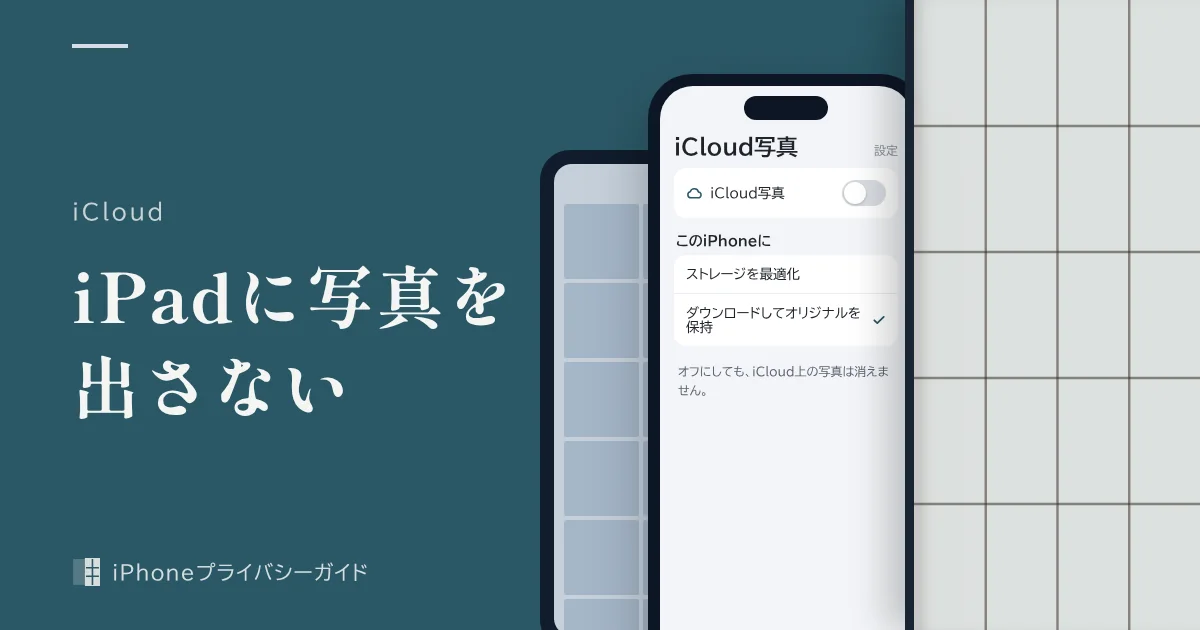
簡潔な答え:iPhoneとiPadで写真を同期しない方法
- iPhoneの写真をiPadに出したくないなら、オフにするのはiPhoneではなくiPad側の「このiPadを同期」です。
- オフにするときに「iPadから削除」を選ぶと、iCloudとiPhoneの写真は残したままiPadからだけ消せます。
- 同期したままiPadで写真を削除すると、iPhoneとiCloudからも消えるので順番に注意してください。
- 共有アルバムやメッセージなど、iCloud写真とは別の経路で届く写真は、同期をオフにしても止まりません。
守られること
- 新しく撮った写真がiPadに自動で表示されること
- iPhoneで非表示にした写真がiPadの「非表示」に並ぶこと
見えてしまうこと
- 共有アルバム・共有ライブラリ・メッセージで届く写真
- 同じApple Accountで開けるiCloud.comの写真
同期をオフにすることと削除することの違い
iCloud写真は、写真をiCloudに預けて、同じApple Accountでサインインしているすべての端末に同じライブラリを表示する仕組みです。撮影した写真はオリジナルのフル解像度で自動的にアップロードされ、1台で加えた変更はほかの端末にも反映されます。
ここで混同されやすいのが「同期をオフにする」と「削除する」です。Appleの説明どおり、iCloud写真がオンの状態で写真を削除すると、同じApple Accountのほかの端末からも削除されます。一方、1台で同期をオフにすると、その後の新しい写真や編集、削除はほかの端末に反映されなくなります。オン・オフはアカウント全体ではなく、端末ごとのスイッチです。
| 操作 | iPadの写真 | iPhoneの写真 | iCloudの写真 |
|---|---|---|---|
| 同期したままiPadで削除 | 消える | 消える | 消える(30日間は復元可) |
| iPadで同期オフ+「iPadから削除」 | 消える | 残る | 残る |
| iPadで同期オフ+「写真とビデオをダウンロード」 | 手元にコピーが残る | 残る | 残る |
| iPhoneで同期オフ | 既存の写真は残る | 残る(新しい写真は上がらない) | 既存分は残る |
| 「オフにして写真を削除」(アカウント全体) | 同期されなくなる | 同期されなくなる | 30日後に削除 |
iPadから写真を消したくて、同期したままiPadで削除すると、iPhoneの写真まで消えてしまいます。 iPadに写真を出したくないなら、2行目のパターンです。3行目は「iPadの写真はそのまま手元に置いておきたいが、今後は同期させたくない」場合に向いています。なお、削除した写真は「最近削除した項目」に30日間残るので、うっかり消した場合もこの期間なら復元できます。
iPadでiCloud写真の同期をオフにする方法(iOS 26・iPadOS 26)
写真を「受け取りたくない端末」、つまりiPad側で操作するのが基本です。
ステップ1:iPhoneでアップロードの完了を確認する
iPhoneの写真アプリで「コレクション」をタップし、右上のアカウントアイコンから最後に同期した時刻を確認します。アップロード中の表示が出ていれば、終わるまで待ちます。
ステップ2:iPadの「設定」でiCloudを開く
iPadで「設定」を開き、いちばん上の自分の名前をタップしてから「iCloud」をタップします。
ステップ3:「写真」を開く
「iCloudに保存する項目」の下にある「写真」をタップします。
ステップ4:「このiPadを同期」をオフにする
「このiPadを同期」のスイッチをオフにします。以降、iPhoneで撮った写真や編集はiPadに届かなくなります。
ステップ5:「iPadから削除」か「写真とビデオをダウンロード」を選ぶ
iPadに写真を残したくないなら「iPadから削除」を選びます。iPad上のコピーだけが消え、iCloudとiPhoneの写真は残ります(ボタン名は端末の種類に合わせて変わります)。
ステップ6:iPadの写真アプリで確認する
iPadの写真アプリを開き、ライブラリにiPhoneの写真が残っていないかを確認します。サイドバーの「ユーティリティ」にある「非表示」と「最近削除した項目」も空になっているか見ておくと安心です。
「写真とビデオをダウンロード」を選んだ場合は、iCloudにあるフル解像度のコピーがiPadに保存されるため、大きなライブラリでは時間と空き容量が必要です。iPadで撮った写真やスクリーンショットのうち残したいものは、オフにする前にiPhoneにも届いているか確認してください。
「設定」の「iCloud」>「ストレージ」から選べる「オフにして写真を削除」は、1台ではなくアカウント全体でiCloud写真をやめる操作です。利用を止めてから30日後にiCloud上の写真が削除されます。同期を止めたいだけなら、このボタンは押さないでください。
同期をオフにしても変わらないこと
iCloud写真のスイッチが止めるのは、メインの写真ライブラリの同期だけです。次の経路は別の仕組みなので、個別に確認してください。
| 経路 | 同期オフで止まるか | 対策 |
|---|---|---|
| 共有アルバム | 止まらない | 見せたくない写真をアルバムから削除する |
| iCloud共有写真ライブラリ | 止まらない | 写真を個人用ライブラリに戻す |
| メッセージ(iCloudと同期) | 止まらない | iPadのメッセージ同期を見直す |
| iCloud Drive・メモに保存した写真 | 止まらない | 保存先のアプリで整理する |
| iCloud.com | 止まらない | Apple Accountのパスワードを守る |
共有ライブラリの写真は参加者全員のライブラリに入り、メモリーや写真ウィジェットにも使われます。メッセージをiCloudと同期していると、やり取りした写真もiPadのメッセージアプリに表示されます。
iCloud.comは、ブラウザで同じApple Accountにサインインすれば、端末の同期設定に関係なくライブラリ全体を開けます。家族と共用しているパソコンのブラウザでは、サインインしたままにしないでください。また、AirDropやメッセージで受け取った写真を同期を止めたiPadで保存すると、その写真はiCloudに上がらずiPadの中だけに残ります。不要になったらiPad側で削除しておきましょう。
もうひとつ見落としやすいのが、iPadが自分のApple Accountでサインインしたままになっていることです。この場合、iCloudの設定次第で、写真以外のメッセージやメモ、Safariのブックマークなども同じように届きます。また、同期を止めてもiPhoneそのものを開ける人には写真が見えます。iPhone内で写真を隠す方法はiPhoneで写真を非表示にする方法、「非表示」アルバムがほかの端末でどう見えるかは非表示アルバムの場所と見える範囲を参考にしてください。
iPadを家族のApple Accountに切り替える方法
家族が日常的に使うiPadなら、同期を止めるより、iPadを家族本人のApple Accountに切り替えるほうが根本的です。写真だけでなく、メッセージやメモなどほかのiCloudデータも分けられます。
ステップ1:iPadにしかないデータを確認する
iPadで描いたメモやiPadで撮った写真など、iPadにしかないデータがないか確認し、必要なものは移しておきます。
ステップ2:自分のApple Accountからサインアウトする
iPadの「設定」でいちばん上の自分の名前をタップし、下にスクロールして「サインアウト」をタップします。データのコピーをiPadに残すかどうか尋ねられたら、家族に見せたくないものは残さないようにします。
ステップ3:家族本人のApple Accountでサインインする
サインアウトが終わったら、家族本人のApple Accountでサインインします。子ども用のアカウントは、ファミリー共有から作成して管理できます。
同期しないほうがいい?状況別の比較
「iPhoneとiPadは同期しないほうがいい」という意見を見かけますが、答えはiPadを誰が使うかで変わります。
| iPadの使い方 | おすすめ |
|---|---|
| 家族やパートナーと共用している | iPad側で同期をオフ。できればiPadを別のApple Accountにする |
| 子どもに使わせている | 子ども用のApple Accountを作り、ファミリー共有で管理する |
| 自分専用で、ほかの人は触らない | 同期を続けてよい。編集や削除が両方に反映される |
| iPadの容量が足りないだけ | 同期は止めずに「iPadのストレージを最適化」を使う |
同期を止めると、iPadで撮った写真やスクリーンショットはiCloudに上がらなくなり、iPadが壊れたり紛失したりしたときに失われる可能性があります。iPad側でiCloudバックアップを使っていれば、Appleの説明どおりiCloud写真を使っていない端末の写真はバックアップの対象になりますが、写真アプリから一枚ずつ見られる形ではありません。自分専用のiPadなら、写真を見るたびにAirDropで送る手間も増えます。「他人が触るiPadかどうか」で決めると迷いません。
写真をiPadに出さない他の方法
iPhone側で同期をオフにする
「これから撮る写真をiCloudに一切上げたくない」なら、iPhone側でオフにする方法もあります。ただし、すでにiPadに届いた写真は消えません。「iPhoneのストレージを最適化」を使っていた場合は、オフにする前にオリジナルを本体にダウンロードしておかないと、手元に残るのは画質を落としたバージョンになります。オフにした後のiPhoneの写真は、iCloudバックアップがオンならそのバックアップに含まれるようになります。バックアップのどこに写真が入り、どう暗号化されるかはiPhoneのバックアップ暗号化の解説で詳しくまとめています。
容量が理由なら「ストレージを最適化」を使う
容量不足が理由なら、「iPadのストレージを最適化」を選ぶと、フル解像度のオリジナルはiCloudに置いたまま、iPadには容量を節約したバージョンだけが保存されます。この設定は「設定」>自分の名前>「iCloud」>「写真」で切り替えられます。
サインインしたままの端末を整理する
古いiPhoneや家族のMacに、あなたのApple Accountが残っていることもあります。「設定」で自分の名前をタップし、下にスクロールするとサインイン中の端末の一覧が表示されます。心当たりのない端末や手放した端末があれば、一覧から削除しておきましょう。
ヒントとよくある間違い
- iPhone側でオフにしてしまう:iPadに届いた写真は残り続けます。止めるのは見せたくない側のiPadです。
- 同期したままiPadで写真を消す:iPhoneとiCloudからも消えます。必ず先に同期をオフにしてから整理してください。
- 「オフにして写真を削除」を押す:アカウント全体の操作で、30日後にiCloudの写真が消えます。
- アップロード完了を待たずにオフにする:iPadで撮った写真で、まだiCloudに上がっていないものを失う可能性があります。
- 共有アルバムと共有ライブラリを忘れる:iCloud写真をオフにしても、これらの写真は参加者に見えたままです。
- 一時的に止めるならオンに戻すだけ:「このiPadを同期」をオンに戻せば、iCloudの写真が再びダウンロードされます。家族にiPadを貸す期間だけ止める使い方もできます。
よくある質問
iPadだけiCloud写真をオフにするとiPhoneの写真も消えますか?
消えません。1台でオフにした場合、その端末の写真だけが対象で、iCloudとほかの端末の写真はそのまま残ります。
iPhoneとiPadは写真を同期しないほうがいいですか?
iPadを家族や子どもと共用しているなら、同期を止めるか、iPadを別のApple Accountにするのがおすすめです。自分専用のiPadなら、同期は編集や削除が両方に反映される便利な仕組みなので、無理に止める必要はありません。
iPadの写真だけ消す方法はありますか?
iPadで「このiPadを同期」をオフにし、表示された選択肢で「iPadから削除」を選びます。iCloudとiPhoneの写真は残ったまま、iPad上のコピーだけが消えます。
iCloud写真をオフにしたらiPadから写真を消しても大丈夫ですか?
オフにした後の削除はほかの端末に反映されないので、iPadで消してもiPhoneやiCloudには影響しません。ただしオフにする前に削除すると全端末から消えるので、順番に注意してください。
ファミリー共有をしていると家族のiPadに写真が届きますか?
ファミリー共有だけで写真ライブラリが共有されることはありません。家族のiPadに写真が出るのは、多くの場合そのiPadがあなたのApple Accountでサインインしているか、共有アルバムや共有ライブラリを使っているためです。
同期をもう一度オンにするとどうなりますか?
「このiPadを同期」をオンに戻すと、iCloudの写真が再びiPadにダウンロードされ、以降の変更も同期されるようになります。
まとめ
iPhoneの写真をiPadに出したくないなら、iPad側で「このiPadを同期」をオフにし、「iPadから削除」を選ぶのが基本です。自分専用のiPadなら同期を続けてもかまいませんが、家族が触るiPadなら同期を止めるか、本人のApple Accountに切り替えてください。
設定を変えたら、共有アルバムやメッセージなど別の経路が残っていないかも確認しましょう。iPhone本体の写真を守りたい場合は、写真を非表示にする方法もあわせて見直すのがおすすめです。