iPhoneの「非表示」アルバムはどこにある?(2026年版)
非表示の写真は、iOS 26以降なら写真アプリの「コレクション」>「ユーティリティ」>「非表示」にあります。iOS別の場所、アルバムが消えた時の直し方、iCloudやバックアップでの扱いを解説します。
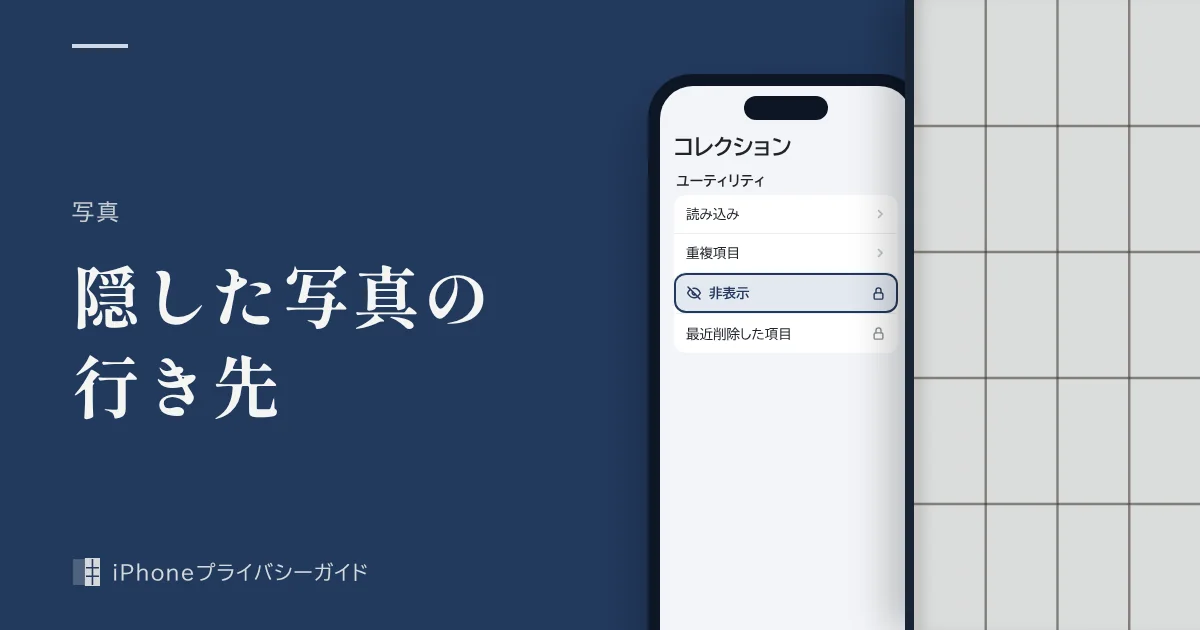
簡潔な答え:iPhoneの「非表示」アルバムはどこにある?
- iOS 26・iOS 27では、写真アプリの「コレクション」を下にスクロールした「ユーティリティ」の中に「非表示」アルバムがあります。
- iOS 18は写真アプリの画面を上にスワイプした先の「ユーティリティ」、iOS 17以前は「アルバム」タブの「その他」にあります。
- アルバムが見当たらないときは、「非表示アルバムを表示」がオフになっていないかを最初に確認します。
- iCloud写真がオンなら非表示の写真も同期され、同じApple Accountのほかの端末の「非表示」アルバムにも入ります。
守られること
- 写真アプリのライブラリや通常のアルバムでの表示
- Face IDなしでのアルバムの閲覧(iOS 16以降)
見えてしまうこと
- iPhoneのパスコードを知っている人
- 同じApple Accountで同期している別の端末
- iCloudやバックアップ上のデータ
写真アプリでの「非表示」と保存先での扱いの違い
「非表示」アルバムは、写真アプリの中で写真を表示する場所を切り替えるだけの機能です。写真が別の保存場所へ移るわけではないので、iCloudやバックアップでの扱いはほかの写真と変わりません。写真のデータはそのまま残り、iPhoneの空き容量やiCloudの使用量も減りません。
| 場所 | 非表示の写真の扱い |
|---|---|
| 写真アプリ(iPhone) | ライブラリやほかのアルバム、写真ウィジェットには出ず、「非表示」アルバムにだけ表示される |
| iCloud写真(オンの場合) | ほかの写真と一緒に同期される。非表示の状態も全デバイスに反映 |
| 同じApple Accountの別のiPhone・iPad・Mac | iCloud写真がオンなら、その端末の「非表示」アルバムに入る |
| iCloudバックアップ | iCloud写真がオフのときは、写真アプリの写真がバックアップ対象になる可能性がある |
| パソコンへ読み込んだコピー | 読み込んだ時点でパソコン側のファイルになり、iPhoneの非表示設定とは無関係になる |
iCloudに保存された写真は、標準のデータ保護では暗号化されたうえで、鍵はAppleのデータセンターで管理されます。「高度なデータ保護」をオンにすると、写真もエンドツーエンド暗号化の対象になり、鍵を持つのは自分の信頼できるデバイスだけになります。「非表示」は見え方の設定であって、保存場所や保護レベルを変えるものではないと覚えておくと、どこに何が残るのかを判断しやすくなります。バックアップごとの暗号化の違いはiPhoneのバックアップを暗号化する方法にまとめました。
「非表示」アルバムを開く方法(iOS 26・iOS 27)
現行のiOS 26・iOS 27での手順です。写真を非表示にする操作そのものはiPhoneで写真を非表示にする方法で説明しています。
ステップ1:「コレクション」をタップする
写真アプリを開き、画面の「コレクション」をタップします。
ステップ2:「ユーティリティ」まで下にスクロールする
コレクションの一覧を下にスクロールし、「ユーティリティ」の項目を探します。以前に「並べ替え」でコレクションの順番を変えたことがあると、「ユーティリティ」が思わぬ位置に移っていることがあるので、上のほうも確認してください。
ステップ3:「非表示」をタップする
「ユーティリティ」の中の「非表示」をタップします。同じ場所には「最近削除した項目」や「重複項目」などもまとまっています。中身については写真アプリの「ユーティリティ」とはで詳しく紹介しています。
ステップ4:「アルバムを表示」をタップして認証する
「アルバムを表示」をタップし、Face ID・Touch ID・パスコードのいずれかで認証すると、中の写真が一覧表示されます。
開いたあとは、写真を開いて「その他」ボタン(…)から「再表示」をタップするとライブラリに戻せます(Appleのサポート記事では「非表示を解除」と表記されている箇所もあります)。ゴミ箱ボタンで削除すると「最近削除した項目」に移りますが、こちらも標準でロックされているので、削除した写真がすぐ人目にさらされるわけではありません。
iPadでは、写真アプリ左上のサイドバーボタンをタップしてサイドバーを開き、「ユーティリティ」>「非表示」の順にタップします。Macでは、メニューバーの「表示」>「非表示アルバムを表示」を選ぶとサイドバーの「ユーティリティ」に「非表示」が現れ、Touch IDかログインパスワードで開けます。
「非表示」アルバムが本当の隠し場所ではない理由
iOS 16以降、「非表示」アルバムは標準でロックされ、写真アプリで開くたびに認証が必要です。それでも、次の人は中身を見られる可能性があります。
| 見ようとする人 | 見られるか | 理由 |
|---|---|---|
| ライブラリをスクロールする人 | 見られない | 写真がライブラリに表示されない |
| iPhoneのパスコードを知っている人 | 見られる | 認証画面ではパスコードも使える |
| Face IDに「もう一つの容姿」を登録された人 | 見られる | その人の顔でも認証が通る |
| 同じApple Accountの別の端末を使える人 | 見られる | iCloud写真で非表示の写真も同期される |
| iPhoneを信頼済みのパソコンにつなげる人 | 見られる可能性がある | 信頼されたコンピュータは写真やビデオにアクセスできるとAppleは説明している |
| iOS 15以前のiPhoneを使っている人 | 見られる | 古いiOSでは「非表示」アルバムにロックがない |
パソコンについては、Face IDのロックは写真アプリの中での確認なので、パソコン側の読み込み機能にまで及ぶとは考えないほうが安全です。ただし、まだ信頼していないパソコンを信頼させるには、iPhoneのロックを解除する必要があります。
逆に言えば、パスコードを知らず、同期している別端末にも触れられない人に対しては、「非表示」アルバムは十分に機能します。パスコードを知っている相手から守りたい場合は、秘密のアルバムを作る設定チェックリストの手順で設定を見直し、必要に応じて別のパスワードで守れる方法を組み合わせてください。
消えた「非表示」アルバムを表示に戻す方法
アルバムが見当たらない原因として、いちばん多いのが「非表示アルバムを表示」がオフになっているケースです。この設定がオフだと、「非表示」アルバムは写真アプリのどこにも表示されませんが、写真は消えていません。
ステップ1:「設定」で「写真」を開く
「設定」を開き、「アプリ」>「写真」とタップします。iOS 17以前は「設定」>「写真」です。
ステップ2:「非表示アルバムを表示」をオンにする
下にスクロールし、「非表示アルバムを表示」をオンにします。iOS 16では項目名が「“非表示”アルバム」です。iOS 18では、写真アプリ右上のアカウントボタンから「“非表示”アルバム」を切り替える方法もあります。
ステップ3:写真アプリで「ユーティリティ」を確認する
写真アプリに戻り、「ユーティリティ」に「非表示」が表示されていることを確認します。開くときにFace IDの確認が出ない場合は、同じ設定画面の「Face IDを使用」(Touch ID搭載機では「Touch IDを使用」)もオンにしておきます。
iOSのバージョン別:「非表示」アルバムの場所の比較
写真アプリはiOS 18で大きく作り直され、iOS 26でまたタブの構成が変わりました。お使いのiOSは「設定」>「一般」>「情報」で確認できます。
| iOSのバージョン | 「非表示」アルバムの場所 | ロックの解除 | アルバムを隠す設定 |
|---|---|---|---|
| iOS 26・iOS 27 | 「コレクション」>「ユーティリティ」>「非表示」 | 「アルバムを表示」をタップして認証 | 「設定」>「アプリ」>「写真」>「非表示アルバムを表示」 |
| iOS 18 | 画面を上にスワイプ>「ユーティリティ」>「非表示」 | 「アルバムを表示」をタップして認証 | 写真アプリ右上のアカウント>「“非表示”アルバム」など |
| iOS 16・iOS 17 | 「アルバム」タブ>「その他」>「非表示」 | Face ID・Touch ID・パスコード | 「設定」>「写真」 |
| iOS 14・iOS 15 | 「アルバム」タブ>「その他」>「非表示」 | ロックなし(誰でも開ける) | 「設定」>「写真」 |
非表示の写真が見つからないときの他の確認方法
設定をオンにしてもアルバムや目的の写真が見つからない場合は、次の点を順に確認してください。
別のApple Accountでサインインしていないか確かめる
非表示の写真は、その写真が入っているiCloud写真ライブラリ、つまりApple Accountに結びついています。機種変更のときに別のApple Accountでサインインした、家族のアカウントを使っている、といった場合は表示されるライブラリそのものが違います。「設定」の一番上に表示されている名前を確認してください。
iCloud写真のダウンロードを待つ
新しいiPhoneに移行した直後や、iCloud写真をオンにし直した直後は、ライブラリ全体の同期に時間がかかります。Wi-Fiにつないで電源に接続し、しばらく待つと表示されることがあります。
「最近削除した項目」を探す
ゴミ箱ボタンで削除した写真は「非表示」ではなく「最近削除した項目」に入ります。同じ「ユーティリティ」の中にあり、30日以内なら「復旧」で元に戻せます。
Macでは「表示」メニューから探す
Macの写真アプリでは「非表示」アルバムが初期状態で表示されていません。メニューバーの「表示」>「非表示アルバムを表示」を選ぶと、サイドバーの「ユーティリティ」に現れます。
ヒントとよくある間違い
- 検索で見つからなくても正常:非表示にした写真は、ライブラリやほかのアルバム、ホーム画面の写真ウィジェットに表示されなくなります。Appleのユーザガイドでも「すべての場所で非表示になる」と説明されているので、「非表示」アルバムを直接開いて確認します。
- 「非表示」アルバムは1つだけ:名前を変えたり、2つ目を作ったり、中をフォルダに分けたりはできません。
- 見終わったら表示設定を戻す:普段は「非表示アルバムを表示」をオフにしておき、見たいときだけオンにする使い方もできます。オフにしたことを忘れないようにしましょう。
- 容量は空かない:非表示にしても写真のデータは残るので、iPhoneやiCloudの容量を空けたいなら、削除やパソコンへの移動が必要です。
- ロックの設定も確認する:開くときにFace IDの確認が出ないなら「Face IDを使用」がオフです。「非表示」と「最近削除した項目」の両方にかかる設定なので、オンにしておきます。
「見つからない」からといって、写真アプリを削除したり、iPhoneを初期化したりしないでください。iCloud写真をオフにしていてバックアップもない場合、初期化すると写真そのものを失うおそれがあります。
よくある質問
iPhoneで非表示にした写真はどこにありますか?
写真アプリの「非表示」アルバムにあります。iOS 26以降は「コレクション」>「ユーティリティ」>「非表示」の順に開き、「アルバムを表示」をタップしてロックを解除します。
非表示アルバムが消えたのはなぜですか?
多くの場合、「設定」>「アプリ」>「写真」の「非表示アルバムを表示」がオフになっています。オンに戻すと「ユーティリティ」に再び表示され、写真も消えずに残っています。
非表示の写真はiCloudに保存されますか?
iCloud写真がオンなら、非表示の写真もほかの写真と同じようにiCloudに同期されます。非表示の状態も同じApple Accountの全デバイスに反映されます。
非表示アルバムは他の人に見られますか?
iOS 16以降は開くたびにFace ID・Touch ID・パスコードが求められますが、パスコードを知っている人は開けます。同じApple Accountでサインインしている別の端末からも見られます。
非表示アルバムを開くのにパスワードは必要ですか?
iOS 16以降は初期状態でロックされていて、Face ID・Touch ID・iPhoneのパスコードのいずれかが必要です。認証が求められない場合は「設定」>「アプリ」>「写真」の「Face IDを使用」がオフになっています。
非表示アルバムを2つ作ることはできますか?
できません。「非表示」アルバムは写真アプリに1つだけ用意された特別なアルバムで、名前の変更や追加作成もできません。
まとめ
非表示にした写真は、iOS 26以降なら「コレクション」>「ユーティリティ」>「非表示」にあります。アルバムが見つからないときは、まず「設定」>「アプリ」>「写真」の「非表示アルバムを表示」がオフになっていないかを確認してください。
非表示の写真はiCloud写真で同期され、パスコードを知っている人や同じApple Accountの別の端末からは見られます。見られたくない相手がいるなら、設定チェックリストでロックと同期を見直しましょう。