iPhoneで秘密のアルバムを作る方法(2026年ステップバイステップガイド)
iPhoneの秘密のアルバムは「非表示」アルバムを使って作ります。写真を非表示にし、Face IDのロックとアルバム自体の非表示、共有ライブラリと同期端末の確認まで、6項目のチェックリストで設定します。
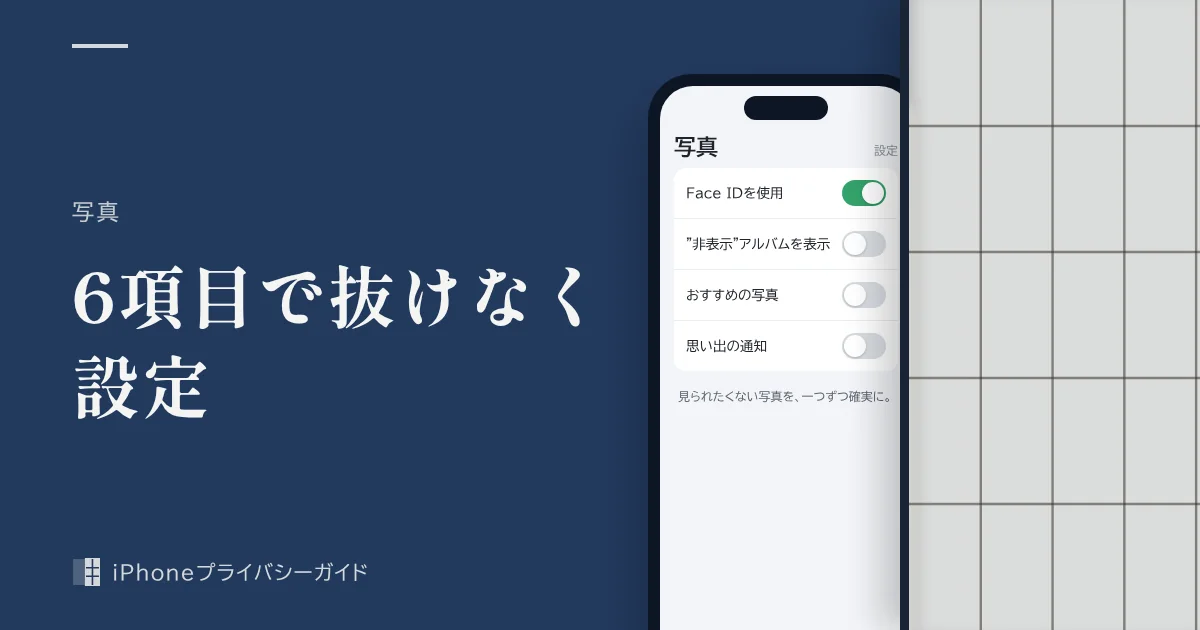
簡潔な答え:iPhoneで秘密のアルバムを作る方法
- iPhoneで「秘密のアルバム」に当たるのは写真アプリの「非表示」アルバムで、普通のアルバムにはパスワードをかけられません。
- 写真を非表示にし、「Face IDを使用」をオン、「非表示アルバムを表示」をオフにするのが基本の3ステップです。
- 共有ライブラリへの自動共有と、同じApple Accountで同期しているほかの端末も確認しないと、別の経路から見られることがあります。
- iPhoneのパスコードと別のパスワードが必要なら、ロックしたメモなど別の方法を組み合わせます。
守られること
- 写真アプリを開いた人の目に入ること
- 「非表示」アルバムの存在に気づかれること
- Face IDなしでのアルバムの閲覧
見えてしまうこと
- iPhoneのパスコードを知っている人
- 同じApple Accountで写真を同期している端末
普通のアルバムと「非表示」アルバムの違い
iPhoneで「秘密のアルバム」を作ろうとして、最初につまずくのがここです。自分で作った普通のアルバムにはパスワードをかける機能がなく、ロックできるのは写真アプリに最初から用意されている「非表示」アルバム(と「最近削除した項目」)だけです。
| 普通のアルバム | 「非表示」アルバム | ロックしたメモ | |
|---|---|---|---|
| 開くのに必要なもの | なし | Face ID / Touch ID / パスコード | メモのパスワード(またはFace ID) |
| 写真がライブラリにも表示されるか | 表示される | 表示されない | 元の写真を削除すれば表示されない |
| 作れる数 | いくつでも | 1つだけ | メモの数だけ |
| アルバム自体を一覧から隠せるか | できない | 「非表示アルバムを表示」をオフにすればできる | タイトルは一覧に残る |
| iPhoneのパスコードと別の鍵にできるか | できない | できない | カスタムパスワードならできる |
手軽さでは「非表示」アルバム、パスワードの独立性ではロックしたメモが上回ります。まずは「非表示」アルバムで秘密のアルバムを作り、必要に応じてメモを組み合わせるのが現実的です。
「非表示」アルバムで秘密のアルバムを作る方法(iOS 26・iOS 27)
設定がひとつ抜けているだけで、共有ライブラリや家族のiPadなど思わぬ経路から見えてしまうことがあります。次のステップを上から順に進めてください。
ステップ1:写真を「非表示」にする
写真アプリで隠したい写真を開き、「その他」ボタン(…)から「非表示」をタップして確定します。写真はライブラリやほかのアルバム、ホーム画面の写真ウィジェットに表示されなくなります。詳しい手順はiPhoneで写真を非表示にする方法を参照してください。
ステップ2:「Face IDを使用」をオンにする
「設定」>「アプリ」>「写真」で「Face IDを使用」がオンになっていることを確認します。iOS 16以降は初期状態でオンですが、以前に誰かがオフにしている可能性もあるので必ず見ておきます。Touch ID搭載機では「Touch IDを使用」と表示されます。
ステップ3:「非表示アルバムを表示」をオフにする
同じ画面で「非表示アルバムを表示」をオフにすると、「ユーティリティ」から「非表示」アルバムが消えます。自分で見たいときは、この設定をいったんオンに戻して開き、見終わったら再びオフにします。
ステップ4:共有ライブラリへの自動共有を止める
iCloud共有写真ライブラリに参加している場合は、写真アプリで「コレクション」を開き、右上のアカウント>「共有ライブラリ」>「カメラから共有」で、「自動的に共有」や「在宅時に共有」がオンになっていないかを確認します。共有ライブラリに入った写真は参加者全員に表示されます。
ステップ5:同期しているほかの端末を確認する
iCloud写真がオンなら、非表示の写真は同じApple Accountでサインインしている端末の「非表示」アルバムにも入ります。家族と共用のiPadや職場のMacで同じApple Accountを使っていないかを確認します。iPadだけ同期を止める方法は「iCloud写真の同期を止める方法」の記事で解説しています。
ステップ6:必要なら写真アプリ自体もロックする
iOS 18以降は、ホーム画面で写真アプリを長押しして「Face IDを必要にする」を選ぶと、ライブラリ全体を開くのに認証が必要になります。
iOS 18では、ステップ2・3の設定は同じく「設定」>「アプリ」>「写真」にあり、ステップ3は写真アプリ右上のアカウントから「“非表示”アルバム」を切り替える方法もあります。iOS 16・17は「設定」>「写真」です。
ステップ3で「非表示アルバムを表示」をオフにしても、写真は消えていません。オフにしたことを忘れて「写真がなくなった」と慌てて初期化すると、バックアップがない場合に写真を失うおそれがあります。設定したことは自分だけがわかる形でメモしておきましょう。
「非表示」アルバムだけでは秘密にならない理由
ここまでの設定は、iPhoneのパスコードを知らない人に対しては十分に働きます。一方で、次のような状況では「非表示」アルバムだけに頼らないほうが安全です。
| 状況 | 足りない理由 | 対処 |
|---|---|---|
| パートナーや家族がパスコードを知っている | 認証画面ではパスコードも使える | パスコードを変更し、人前で入力しない |
| Face IDに家族の顔を「もう一つの容姿」として登録している | その人の顔でも認証が通る | 「設定」>「Face IDとパスコード」で登録を見直す |
| 同じApple Accountの端末を家族が使っている | 非表示の写真も同期される | 同期をやめるか、Apple Accountを分ける |
| iPhoneのパスコードと別のパスワードで守りたい | 「非表示」アルバムの鍵はパスコードと同じ | ロックしたメモに移す |
パスコードを知っている人がどんな手順で「非表示」アルバムに入れてしまうのか、そしてどう防ぐのかは、非表示アルバムのFace IDは解除できる?で具体的に説明しています。
ロックしたメモで別パスワードの秘密アルバムを作る方法
iPhoneのパスコードとは別のパスワードで守りたい数枚の写真は、メモアプリのロックを使うと「パスワード付きの秘密アルバム」に近い形にできます。
ステップ1:カスタムパスワードを設定する
「設定」>「アプリ」>「メモ」>「パスワード」とタップし、「カスタムパスワードを使用」を選んでパスワードを設定します。
ステップ2:メモに写真を追加する
メモアプリで新規メモを作り、添付ボタンから写真を追加します。1行目は一覧に表示されるので、内容がわからない言葉にしておきます。
ステップ3:メモをロックする
メモアクションボタンをタップし、「ロック」をタップします。
ステップ4:元の写真を削除する
写真アプリに残っている元の写真を削除し、「最近削除した項目」からも削除します。
カスタムパスワードを忘れ、Face IDやTouch IDでも開けなくなると、Appleでもロックしたメモは復元できません。ビデオを含むメモはロックできない点にも注意してください。
秘密のアルバムを作る他の方法
写真アプリごとロックする
iOS 18以降のアプリのロックを使えば、写真アプリを開くこと自体に認証が必要になります。ライブラリ全体を見られたくない場合に向いていますが、鍵はiPhoneのパスコードと同じです。
暗号化された保管庫アプリを使う
独自のパスコードで写真を暗号化して保管するアプリもあります。動画もまとめて守りたい場合の選択肢ですが、アプリの信頼性は自分で見極める必要があります。方法ごとの違いはiPhoneの写真をロックする方法で比較しています。
ヒントとよくある間違い
- 普通のアルバムを「秘密」と名付けて満足しない:通常のアルバムにはロックがなく、誰でも開けます。
- 「非表示」アルバムは1つだけ:2つ目を作ったり中をフォルダに分けたりはできません。用途ごとに分けたいなら、ロックしたメモを複数作るなど別の方法と組み合わせます。
- 「最近削除した項目」も意識する:削除した写真は30日間残ります。こちらも標準でロックされていますが、「Face IDを使用」をオフにすると認証なしで開けてしまいます。
- 他人の目線で確認する:設定後は写真アプリのライブラリ、アルバム、ホーム画面の写真ウィジェット、メモリー、検索結果に隠した写真が出ていないかを見ておきます。検索やウィジェットでの見え方は非表示の写真は検索やウィジェットに出る?で詳しく扱っています。
- ほかの端末も1台ずつ確認する:写真の非表示の状態はiCloud写真で同期されますが、アルバムを見せるかどうかやロックの設定まで各端末にそろうとは限りません。iPadやMacでも同じように確認しましょう。
よくある質問
iPhoneでアルバムにパスワードをかけられますか?
自分で作った普通のアルバムにはパスワードを設定できません。ロックできるのは「非表示」と「最近削除した項目」の2つで、Face ID・Touch ID・パスコードで開く仕組みです。
iPhoneの秘密のアルバムはどこにありますか?
写真アプリの「非表示」アルバムがそれに当たります。iOS 26以降は「コレクション」>「ユーティリティ」>「非表示」にありますが、「非表示アルバムを表示」をオフにすると一覧から消えます。
非表示アルバムを見つからないようにするには?
「設定」>「アプリ」>「写真」で「非表示アルバムを表示」をオフにすると、写真アプリの「ユーティリティ」から「非表示」アルバムが消えます。写真は消えず、オンに戻せば再び表示されます。
非表示アルバムの中にフォルダを作れますか?
作れません。「非表示」アルバムは1つだけで、中をさらにアルバムやフォルダに分けることもできません。
iPhoneのパスコードとは別のパスワードにできますか?
「非表示」アルバムはiPhoneのパスコードで開けるため、別のパスワードにはできません。別の鍵が必要な写真は、カスタムパスワードでロックしたメモなどに移します。
まとめ
iPhoneの秘密のアルバムは、写真を「非表示」にし、「Face IDを使用」をオン、「非表示アルバムを表示」をオフにするのが基本です。そのうえで共有ライブラリの自動共有と、同じApple Accountで同期している端末を確認すれば、写真アプリからはほぼ見つからなくなります。
iPhoneのパスコードを知っている人からも守りたい写真は、カスタムパスワードでロックしたメモへ移すなど、別の鍵を持つ方法を組み合わせてください。