写真アプリの「ユーティリティ」の場所と中身(2026年版)
iPhoneの写真アプリの「ユーティリティ」は、iOS 26以降なら「コレクション」タブを下へスクロールした先にあります。中に入っている非表示・最近削除した項目・重複項目などの意味と、項目が見当たらないときの原因を解説します。
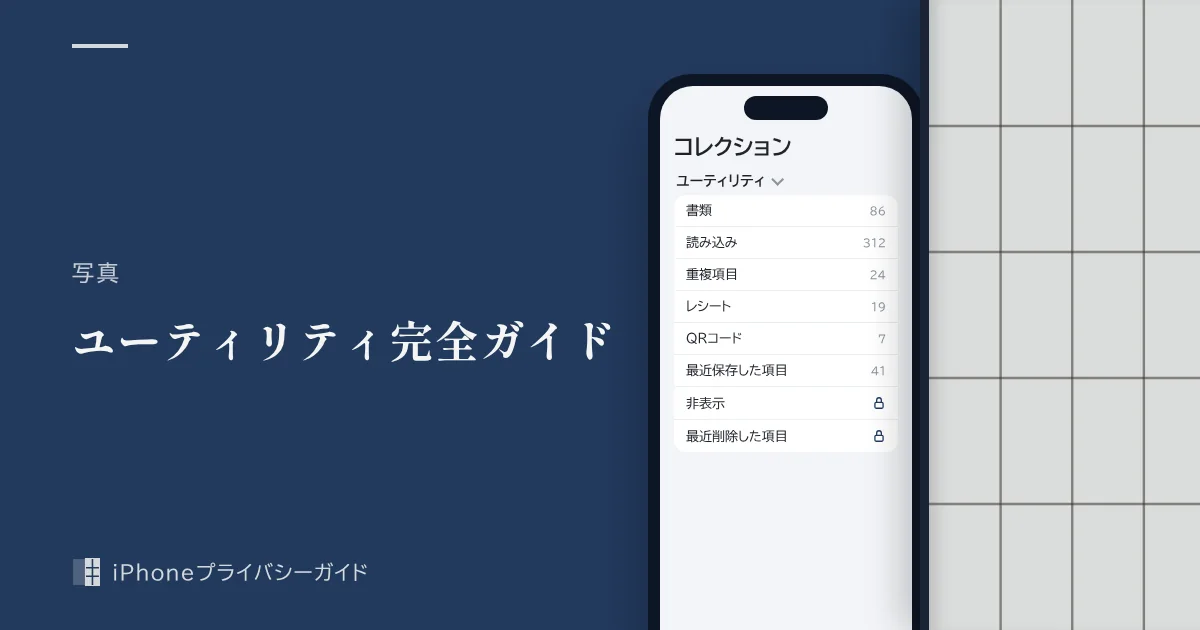
簡潔な答え:写真アプリの「ユーティリティ」の場所と中身
- iOS 26以降は、写真アプリ下部の「コレクション」をタップし、下にスクロールすると「ユーティリティ」があります。
- iOS 18はタブがなく、写真アプリのメイン画面を下へスクロールした先に「ユーティリティ」があります。
- 中には「非表示」「最近削除した項目」「重複項目」「復元」のほか、レシートやQRコード、最近編集した写真などの自動コレクションが入っています。
- 「非表示」が見当たらないときは、「設定」>「アプリ」>「写真」の「非表示アルバムを表示」がオフになっていないか確認します。
守られること
- 「非表示」と「最近削除した項目」はデフォルトでロックされる
- ロック中は「非表示」の写真が外部ストレージに書き出されない
見えてしまうこと
- パスコードを知っている人はロックを解除できる
- ユーティリティ自体は誰でも開ける
「ユーティリティ」と「アルバム」「メディアタイプ」の違い
iOS 26以降の写真アプリでは、「コレクション」タブの中に似たような見出しがいくつも並びます。「ユーティリティ」は、写真を整理したり、隠した写真や削除した写真を確認したりするための管理用コレクションをまとめた場所です。自分で作るアルバムや、写真の種類で分けたメディアタイプとは役割が違います。
| 見出し | 中身 | 誰が作るか |
|---|---|---|
| ユーティリティ | 「非表示」「最近削除した項目」「重複項目」、レシートやQRコードなど | 写真アプリが自動で用意 |
| メディアタイプ | ビデオ、セルフィー、ポートレート、タイムラプスなど | 写真アプリが自動で分類 |
| アルバム | 自分で作ったアルバムや共有アルバム | 自分 |
| ピン留め | よく使うコレクションやアルバムのショートカット | 自分で選ぶ(初期値あり) |
「ユーティリティ」に入っている項目
Appleの説明では、「ユーティリティ」には内容や使い方ごとに分類された写真のコレクションが入っています。主な項目は次のとおりです。
| 項目 | 中身 | 補足 |
|---|---|---|
| 非表示 | 自分で「非表示」にした写真とビデオ | デフォルトでロック |
| 最近削除した項目 | 削除してから30日以内の写真とビデオ | デフォルトでロック |
| 重複項目 | 同じ写真やビデオの組 | 重複がないときは表示されない |
| 復元 | 正しく保存されなかった写真のコピー | 該当する写真があるときだけ |
| 書類・レシート・手書き・イラスト・QRコード | 写っている内容から自動で集めた写真 | 該当する写真の量で変わる |
| 最近編集・保存・表示・共有した項目 | 最近操作した写真 | 使い方に応じて自動で更新 |
このほか、カメラやSDカードから写真を読み込んだことがある場合は、読み込んだ写真の一覧も表示されます。項目の数や名前はiOSのバージョンやライブラリの中身によって変わるので、全部が並んでいなくても異常ではありません。
「ユーティリティ」を開く方法(iOS 26・iOS 27)
ステップ1:写真アプリを開く
ホーム画面から写真アプリを開きます。画面下部に「ライブラリ」と「コレクション」のタブが表示されます。
ステップ2:「コレクション」をタップする
画面下部の「コレクション」をタップします。上から「ピン留め」「アルバム」などの見出しが並びます。
ステップ3:下にスクロールして「ユーティリティ」を探す
「ユーティリティ」の見出しが出てくるまで下にスクロールします。見出しの下の写真を左右にスワイプすると、中の項目を順に見られます。
ステップ4:見出しをタップして全項目を表示する
「ユーティリティ」の見出しそのものをタップすると、中の項目が一覧で開きます。見たい項目をタップします。
ステップ5:ロックされた項目はロックを解除する
「非表示」と「最近削除した項目」は、「アルバムを表示」をタップしてFace ID、Touch ID、またはパスコードでロックを解除すると中身が表示されます。
写真アプリはiOS 18で大きく作り直され、iOS 26で再びタブ式に変わりました。そのため、バージョンによってたどり着き方が違います。
| iOSのバージョン | 「ユーティリティ」の場所 |
|---|---|
| iOS 26・iOS 27 | 画面下部の「コレクション」をタップ →下にスクロール |
| iOS 18 | タブはなし。写真アプリのメイン画面を下にスクロール |
| iOS 17以前 | 「アルバム」タブの下のほうにある「その他」 |
| iPad(iPadOS 26など) | サイドバーの「ユーティリティ」 |
iPadの写真アプリでは、左上のサイドバーのアイコンをタップするとサイドバーが開き、その中に「ユーティリティ」があります。Macの写真アプリでもサイドバーに「ユーティリティ」が並びますが、「非表示」アルバムはデフォルトで表示されない設定で、メニューバーの「表示」>「非表示アルバムを表示」を選ぶと現れます。開くときはTouch IDかログインパスワードでロックを解除します。iOSのバージョンは「設定」>「一般」>「情報」で確認できます。
「ユーティリティ」が鍵の代わりにならない理由
「非表示」と「最近削除した項目」がロックされているので、「ユーティリティ」を安全な保管場所だと考える人もいます。ただし、次の限界があります。
| 項目 | 守られること | 守られないこと |
|---|---|---|
| 「非表示」のロック | 写真アプリを開いただけでは中身が見えない | iPhoneのパスコードを知っている人は開ける |
| 「最近削除した項目」のロック | 削除した写真をのぞかれにくい | 30日間はパスコードで中身を見られる |
| 書類・レシートなどの自動コレクション | 探したい写真がすぐ見つかる | 身分証などの写真が一か所にまとまり、ロックもない |
| 外付けドライブへの書き出し | ロック中は「非表示」の写真が転送されない | ロックをオフにすると転送される |
書類やレシート、QRコードの自動コレクションは便利な反面、プライバシーの面では注意が必要です。身分証や保険証、契約書などを撮影した写真が、本人が意識しないうちに「書類」などの項目に一か所にまとまります。iOS 27のユーザガイドでは、内容に基づくコレクションの例として身分証明書も挙げられています。人に見られたくない書類の写真は、ライブラリに置きっぱなしにせず、非表示にするか別の場所に移しておくと安心です。
パスコードを知っている人にとっては、「ユーティリティ」の中身は開ける場所だと考えてください。「非表示」アルバムがほかの端末やiCloudでどう見えるかは非表示アルバムの場所と見える範囲で、写真を隠す方法の全体像はiPhoneで写真を非表示にする方法で詳しく解説しています。
「最近削除した項目」と「非表示」から写真を戻す方法
ステップ1:「最近削除した項目」を開く
「コレクション」>「ユーティリティ」>「最近削除した項目」の順にタップします。
ステップ2:ロックを解除する
「アルバムを表示」をタップし、Face IDなどでロックを解除します。
ステップ3:戻したい写真を選ぶ
「選択」をタップし、戻したい写真をタップして選びます。
ステップ4:「復旧」をタップする
その他ボタンをタップし、「復旧」をタップします。ここで「削除」を選ぶと、その場で完全に削除されます。
iCloud写真がオンなら、復旧した写真はほかの端末でも元に戻ります。30日を過ぎた写真は自動で完全に削除されます。「非表示」も同じ流れで、「アルバムを表示」からロックを解除し、写真を開いてその他ボタンから「再表示」をタップするとライブラリに戻ります。重複を整理するときは、「重複項目」を開いて「結合」をタップし、「[数字]個の項目を結合」で確定します。
「復元」に入っている写真を「完全に削除」すると、その写真は二度と戻せません。「最近削除した項目」のように30日間残る仕組みはないので、必要な写真は先に「ライブラリに復元」を選んでください。
見当たらない項目を表示させる他の方法
「非表示アルバムを表示」をオンに戻す
「ユーティリティ」に「非表示」がないときは、iOS 26以降なら「設定」>「アプリ」>「写真」で「非表示アルバムを表示」がオフになっていないか確認します。iOS 18では、写真アプリ右上のアカウントから「“非表示”アルバム」を切り替える方法がAppleのガイドで案内されています。
「並べ替え」で見出しの位置を確認する
「ユーティリティ」の見出しごと見つからない場合は、「コレクション」の並び順が変えられている可能性があります。いちばん下までスクロールして「並べ替え」を開くと位置を確認できます。
レイアウトの表示を戻す
写真のタイルが出ず見出しだけになっている場合は、画面上部のレイアウトボタンで「すべての下位項目を隠す」が選ばれていないか確認し、デフォルトの表示に戻します。
対象の写真がない項目は表示されない
「重複項目」や「復元」は、対象の写真がなければ表示されません。故障ではないので心配いりません。
ヒントとよくある間違い
- アプリライブラリの「ユーティリティ」と混同する:ホーム画面のアプリライブラリにも「ユーティリティ」というカテゴリがありますが、計算機などのアプリが入るフォルダで、写真アプリとは無関係です。
- よく使う項目は上に移動する:「ユーティリティ」を開いて「編集」をタップし、項目を長押しして移動します。元に戻すときは「リセット」です。
- 管理用の項目をピン留めしすぎない:「最近削除した項目」などをピン留めすると、写真アプリを開いた人の目に入りやすくなります。
- 「復元」で安易に削除しない:完全に削除され、元に戻せません。
- 同期中の削除はほかの端末にも反映される:iCloud写真がオンなら、「最近削除した項目」での削除や復旧はすべての端末に反映されます。
- 検索やウィジェットへの出方も確認する:「非表示」の写真がどこに出るかは非表示の写真が検索やウィジェットに出るかで確認できます。
よくある質問
iPhoneの写真アプリでユーティリティはどこにありますか?
iOS 26以降は「コレクション」タブを下にスクロールすると見つかります。iOS 18はメイン画面を下へスクロールした先、iOS 17以前は「アルバム」タブの「その他」に同じ種類のアルバムが並んでいます。
ユーティリティに「非表示」が表示されないのはなぜですか?
「非表示アルバムを表示」がオフになっている可能性があります。iOS 26以降は「設定」>「アプリ」>「写真」でオンに戻すと、再び「ユーティリティ」に並びます。
「重複項目」が見当たりません。
ライブラリに重複する写真やビデオがない場合、「重複項目」は表示されません。故障ではないので心配いりません。
ユーティリティの「復元」とは何ですか?
正しく保存されずライブラリに追加できなかった写真やビデオのコピーが入る場所です。ここで削除すると完全に消え、元に戻せません。
ユーティリティの並び順は変えられますか?
変えられます。「ユーティリティ」を開いて「編集」をタップし、項目を長押しして好きな位置にドラッグします。「リセット」で元の並びに戻せます。
ユーティリティの「最近削除した項目」から写真を戻すには?
「アルバムを表示」をタップしてロックを解除し、「選択」で写真を選んでから、その他ボタンの「復旧」をタップします。削除から30日以内なら戻せます。
まとめ
「ユーティリティ」は、iOS 26以降なら「コレクション」タブを下にスクロールした先、iOS 18ならメイン画面の下のほうにあります。中身は「非表示」や「最近削除した項目」などの管理用コレクションで、項目が見当たらないのは多くの場合、設定や対象の写真がないことが理由です。
「非表示」と「最近削除した項目」のロックはパスコードで解除できるので、見られたくない写真を置く場所としては頼りきらないでください。隠し方を見直すなら、写真を非表示にする方法のガイドに進みましょう。