iPhoneのバックアップを暗号化する方法(2026年ステップバイステップガイド)
iPhoneのiCloudバックアップは常に暗号化されますが、標準では鍵をAppleが保管します。写真の保存先の違いと、高度なデータ保護やパソコンへのバックアップを暗号化する手順を解説します。
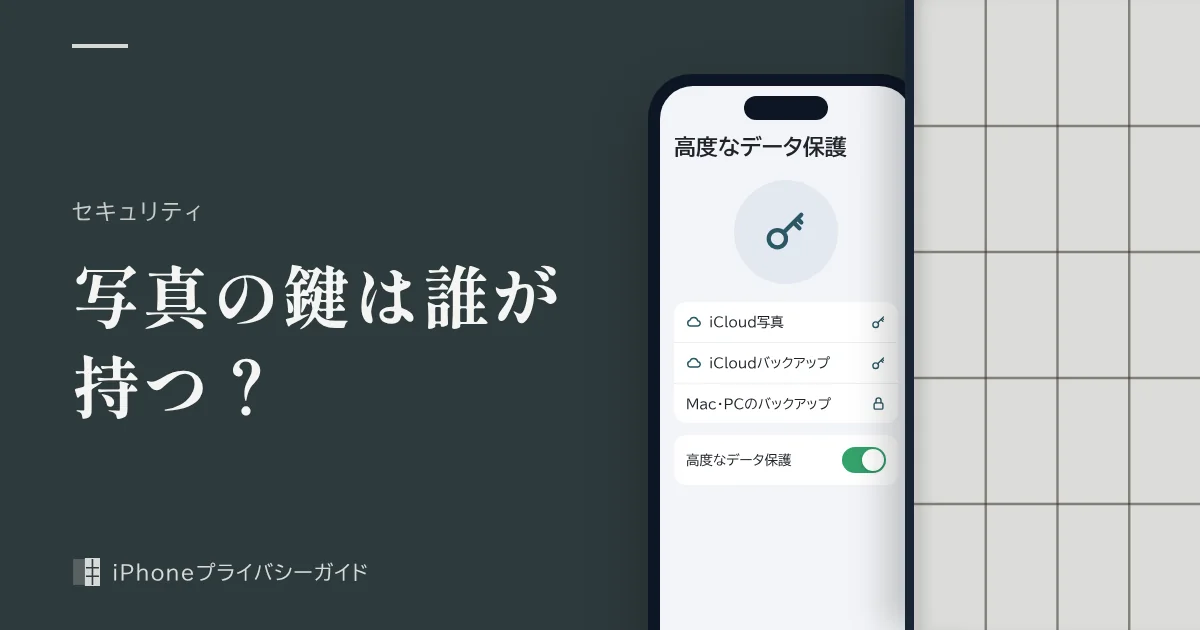
簡潔な答え:iPhoneのバックアップを暗号化する方法
- iCloud写真をオンにしていると、写真はiCloudバックアップにもパソコンのバックアップにも入らず、iCloud写真の中にだけ保存されます。
- iCloud写真とiCloudバックアップは標準でも暗号化されますが、鍵はAppleが保管しているため、Appleがデータを復号できる状態です。
- 「高度なデータ保護」をオンにすると、写真とiCloudバックアップはエンドツーエンドで暗号化され、鍵は自分の信頼できるデバイスにだけ残ります。
- MacやWindowsへのバックアップは初期状態では暗号化されないため、「ローカルのバックアップを暗号化」をオンにします。
守られること
- クラウド側での不正アクセスやデータ侵害(高度なデータ保護)
- パソコンを触れる人によるバックアップの閲覧(ローカル暗号化)
見えてしまうこと
- ロックを解除したiPhoneを手にした人
- 共有アルバムやリンクで共有した写真
- パスワードや復旧手段をなくしたときのデータ
「暗号化されている」と「自分だけが鍵を持つ」の違い
iPhoneのバックアップは、iCloudに保存する場合は常に暗号化されます。ただし、暗号化されていることと、自分以外が読めないことは別の話です。標準の設定では暗号化の鍵をAppleが保管しているため、Appleはデータを復号できます。鍵を自分だけが持つ状態にするのが「高度なデータ保護」と、パソコンのバックアップでの「ローカルのバックアップを暗号化」です。
| 方式 | 暗号化 | 鍵の持ち主 | 鍵をなくしたとき |
|---|---|---|---|
| 標準のデータ保護(iCloudの初期設定) | 転送中・サーバ上で暗号化 | Apple | Appleが復旧を手伝える |
| 高度なデータ保護 | エンドツーエンドで暗号化 | 自分の信頼できるデバイス | 復旧用連絡先・復旧キーがなければ戻せない |
| パソコンのバックアップ(初期設定) | 暗号化なし | なし | パソコンを触れる人が中身を扱える |
| 「ローカルのバックアップを暗号化」 | パスワードで暗号化 | 自分が決めたパスワード | パスワードがなければ復元できない |
Appleプラットフォームのセキュリティガイドでも、iCloudバックアップのサービスキーはデフォルトでAppleのデータセンターのハードウェアセキュリティモジュールに保管され、高度なデータ保護をオンにするとエンドツーエンドの暗号化で保護されると説明されています。標準のデータ保護でも、ヘルスケアデータやiCloudキーチェーンのパスワードなど一部のカテゴリは常にエンドツーエンドで暗号化されていますが、写真とバックアップはその対象に含まれていません。
写真はどこに保存されているのか
もうひとつ大事なのは、写真がそもそも「バックアップ」に入っているとは限らないことです。
| 保存先 | 写真が入る条件 | 標準の暗号化 | 鍵の保管場所(標準) |
|---|---|---|---|
| iCloud写真 | iCloud写真がオン | 転送中・サーバ上で暗号化 | Apple |
| iCloudバックアップ | iCloud写真がオフのとき | 転送中・サーバ上で暗号化 | Apple |
| Mac・Windowsのバックアップ | iCloud写真がオフのとき | 暗号化なし(設定で暗号化) | 自分が決めたパスワード |
Appleのサポート記事では、iCloud写真を使っている場合、写真とビデオ、「ピープルとペット」の顔情報はiCloudに同期されているため日々のiCloudバックアップの対象にならないとされています。パソコンで作るバックアップも、iCloud写真などすでにiCloudに同期されているデータは含みません。つまり、iCloud写真を使っている人にとって、写真の保護はiCloud写真の暗号化で決まります。バックアップの暗号化だけを強化しても、写真には効きません。
高度なデータ保護で写真とバックアップを暗号化する方法(iOS 26・iOS 27)
「高度なデータ保護」をオンにすると、エンドツーエンドで暗号化されるカテゴリに、iCloudバックアップ、写真、iCloud Drive、メモなどが加わります。Appleでもデータにアクセスできなくなり、万一クラウドでデータ侵害が起きても内容は守られます。
ステップ1:復旧用連絡先か復旧キーを用意する
オンにする前に、復旧用連絡先か復旧キーの少なくとも一方を設定します。設定していない場合は、オンにする途中で案内されます。
ステップ2:すべての端末をアップデートする
同じApple Accountでサインインしているすべての端末を、対応するバージョン(iPhoneはiOS 16.2以降)にアップデートします。2ファクタ認証と端末のパスコードも必要です。
ステップ3:「設定」からiCloudを開く
「設定」を開き、自分の名前をタップしてから「iCloud」をタップします。
ステップ4:「高度なデータ保護をオンにする」をタップする
下にスクロールして「高度なデータ保護」をタップし、「高度なデータ保護をオンにする」をタップします。
ステップ5:画面の案内に従ってオンにする
画面の案内に従って復旧方法を確認し、オンにします。1台でオンにすると、アカウント全体に適用されます。
管理対象Apple Accountと子ども用アカウントでは使えません。オフに戻したいときは、同じ画面で「高度なデータ保護」をオフにすると、必要な鍵がAppleのサーバにアップロードされ、標準のデータ保護に戻ります。
高度なデータ保護では、Appleは暗号化キーを持っていません。復旧用連絡先も復旧キーも使えなくなり、端末のパスコードも分からなくなると、写真を含むデータをAppleに頼んで取り戻すことはできません。復旧キーは紙に書くなどして、端末とは別の場所に保管してください。
暗号化しても守れないこと
バックアップやiCloudの暗号化が守るのは、「保存されている場所」から盗み見られることです。次のようなケースには効果がありません。
| ケース | 理由 |
|---|---|
| ロックを解除したiPhoneを渡した | 写真アプリの中身はそのまま見える |
| iCloud写真でMacにも同期している | Macの写真ライブラリにも同じ写真がある(FileVaultとログインパスワードで守る必要がある) |
| 共有アルバムや「リンクを知っている人はだれでも」で共有した | 高度なデータ保護でもエンドツーエンド暗号化の対象外 |
| 共有ライブラリに入れた | 参加者の端末にも写真がある |
| 写真のメタデータ | チェックサムや「非表示」「削除済み」の印などは引き続きAppleが鍵を持つ形で暗号化 |
高度なデータ保護をオンにすると、iCloud.comからのアクセスはデフォルトでオフになり、使うときは信頼できる端末で一時的に許可する方式に変わります。iPadなど別の端末に写真を同期させたくない場合はiCloud写真の同期を止める方法を参考にしてください。
パソコンへのバックアップを暗号化する方法
iCloud写真をオフにしている人や、パソコンにも控えを残したい人は、ローカルバックアップの暗号化を必ずオンにしてください。Appleは、パソコンのバックアップはデフォルトでは暗号化されないと案内しています。
ステップ1:iPhoneをパソコンに接続する
iPhoneをケーブルでMacまたはWindowsパソコンに接続します。
ステップ2:FinderまたはAppleデバイスアプリを開く
MacはFinderのサイドバーでiPhoneを選び、「一般」をクリックします。WindowsはAppleデバイスアプリ(ない場合はiTunes)を開きます。
ステップ3:「ローカルのバックアップを暗号化」を選択する
「バックアップ」の欄で「ローカルのバックアップを暗号化」を選択します。
ステップ4:パスワードを作成する
画面の案内に従ってパスワードを作成します。このパスワードはバックアップを使うときに必要になります。
ステップ5:暗号化されたバックアップを確認する
バックアップが始まり、以前のバックアップが暗号化されたもので上書きされます。終わったら「バックアップを管理」の一覧で、鍵のアイコンが付いているか確認します。
暗号化したバックアップには、暗号化しない場合は入らない保存済みパスワード、Wi-Fi設定、Webサイトの履歴、ヘルスケアデータ、通話履歴も含まれます。Face IDやパスコードのデータは入りません。パスワードがないと暗号化したバックアップは復元できず、iPhoneで「すべての設定をリセット」を行うとバックアップのパスワードが消えて新しいパスワードで作り直せるようになります。iPhoneのパスコードを知っている人なら、新しい暗号化バックアップを作れてしまうということでもあるので、パスコードの管理とセットで考えてください。
目的別の設定の比較
| 目的 | iCloud写真 | 高度なデータ保護 | パソコンのバックアップ |
|---|---|---|---|
| Appleを含めて誰にもクラウドの写真を読まれたくない | オン | オン(復旧キーを別の場所に保管) | 任意 |
| iCloudを使わず手元だけで管理したい | オフ | 任意 | 「ローカルのバックアップを暗号化」をオン |
| 家族と共有しているパソコンにバックアップしている | 任意 | 任意 | 必ず暗号化し、パスワードは共有しない |
| 復旧できなくなるのが一番怖い | オン | オフ(標準のまま) | 任意 |
どの組み合わせでも、iPhone本体のパスコードを推測されにくいものにしておくことが前提になります。
暗号化の状態を確認する他の方法
iCloud写真がオンか確認する
「設定」>自分の名前>「iCloud」>「写真」で、「このiPhoneを同期」がオンなら、写真はiCloud写真に保存されています。
高度なデータ保護がオンか確認する
「設定」>自分の名前>「iCloud」を下にスクロールし、「高度なデータ保護」の表示を確認します。
iCloudバックアップの中身を確認する
「設定」>自分の名前>「iCloud」>「iCloudバックアップ」で、端末ごとのサイズやバックアップ対象のアプリを確認できます。iCloud写真をオフにしている人は、ここに写真が含まれているはずです。
パソコンのバックアップの暗号化を確認する
iPhoneを接続し、Finderの「一般」(WindowsのAppleデバイスアプリやiTunesでは「概要」)で「ローカルのバックアップを暗号化」にチェックが入っているかを見ます。
ヒントとよくある間違い
- バックアップを暗号化すれば写真も守れると思い込む:iCloud写真がオンなら、写真はバックアップに入っていません。写真を守るのはiCloud写真側の設定です。
- 復旧キーを端末の中だけに保存する:端末をなくすと復旧キーも失います。紙に書くなどして別の場所に保管してください。
- パソコンのバックアップを暗号化しないまま放置する:初期設定では暗号化されません。家族と共用のパソコンなら特に注意が必要です。
- バックアップのパスワードを家族と共有する:パスワードを知っている人はバックアップを復元できます。
- 写真保管庫アプリの仕組みを確認しない:アプリ独自の暗号化やバックアップの扱いは製品ごとに違います。選び方は写真保管庫アプリの選び方、安全性の見極め方は写真保管庫アプリは安全かでまとめています。
よくある質問
iPhoneのiCloudバックアップは暗号化されていますか?
はい、転送中もサーバ上でも暗号化されています。ただし標準のデータ保護では鍵をAppleが保管しており、エンドツーエンドで暗号化するには高度なデータ保護をオンにする必要があります。
iCloud写真を使っていると写真はバックアップに入りますか?
入りません。iCloud写真をオンにしている場合、写真とビデオはiCloudに同期されているため、iCloudバックアップにもパソコンのバックアップにも含まれません。
ローカルのバックアップを暗号化するとどうなりますか?
バックアップ全体がパスワードで保護され、暗号化しない場合は含まれない保存済みパスワードやヘルスケアデータ、通話履歴なども保存されるようになります。
暗号化したバックアップのパスワードを忘れたら?
そのパスワードがないと以前の暗号化バックアップは復元できません。iPhoneの「すべての設定をリセット」でパスワードを消して新しいバックアップを作り直せますが、古いバックアップは使えないままです。
高度なデータ保護をオンにするデメリットはありますか?
Appleが鍵を持たないため、復旧用連絡先や復旧キーをなくすとデータを取り戻せなくなります。また、iCloud.comからのアクセスはデフォルトでオフになります。
iPhoneのバックアップが暗号化されているか確認するには?
パソコンにiPhoneを接続し、Finderの「一般」やAppleデバイスアプリの「概要」で「ローカルのバックアップを暗号化」にチェックが入っているか確認します。「バックアップを管理」の一覧で鍵のアイコンが付いていれば暗号化済みです。
まとめ
iCloud写真を使っているなら、写真の守られ方はiCloud写真の暗号化で決まります。Appleを含めて誰にも読まれたくないなら高度なデータ保護をオンにし、iCloudを使わずパソコンに保存するなら「ローカルのバックアップを暗号化」をオンにしてください。
どちらの場合も、復旧キーやバックアップのパスワードをなくすと取り戻せなくなります。まず今の設定を確認し、復旧手段を用意してから切り替えましょう。