iPhoneのプライバシー設定とシステムサービスの見直し方(2026年版)
iPhoneの「システムサービス」は、利用頻度の高い場所や位置情報に基づく提案など一部をオフにしても普段の利用にほぼ影響しません。項目ごとの役割とオフにしてよいかの目安、あわせて見直したいプライバシー設定をまとめました。
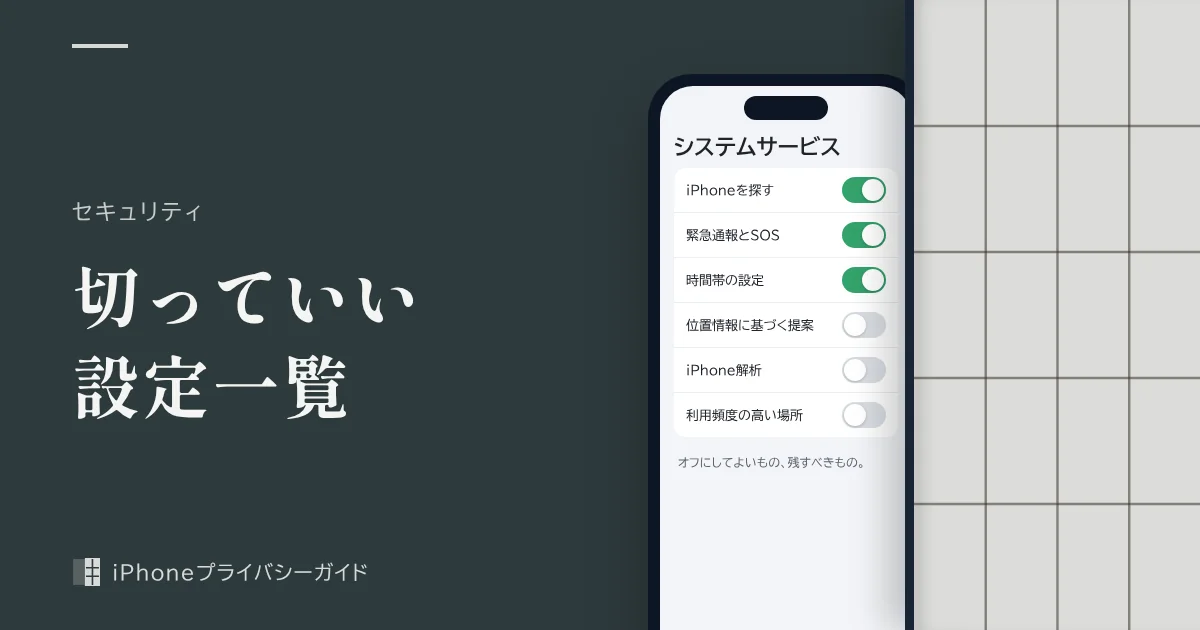
簡潔な答え:iPhoneのプライバシー設定とシステムサービスの見直し方
- 「システムサービス」は「設定」>「プライバシーとセキュリティ」>「位置情報サービス」の一番下にあり、項目ごとにオン・オフできます。
- 「利用頻度の高い場所と経路」や位置情報に基づく提案・広告、iPhone解析などの改善系は、オフにしても電話やマップなど普段の利用にはほぼ影響しません。
- 「iPhoneを探す」「緊急電話とSOS」、時間帯の自動設定に関わる項目は、オフにすると困る場面があるのでオンのままが無難です。
- 位置情報に加えて、ロック画面の通知プレビュー、トラッキングの許可、盗難デバイスの保護、個人情報安全性チェックもあわせて見直すと効果的です。
守られること
- Appleへの位置情報の送信(改善・提案目的)
- 端末に蓄積される訪問履歴
- ロック画面やアプリからの情報漏れ
見えてしまうこと
- IPアドレスから推定されるおおよその位置
- 許可したアプリが受け取る位置情報
- 写真に記録される位置情報(カメラの許可しだい)
「位置情報サービス」と「システムサービス」の違い
iPhoneの位置情報の設定は、3つの階層に分かれています。いちばん上の「位置情報サービス」は全体のスイッチ、その下にアプリごとの許可、そして一番下に、iOS自体の機能が使う「システムサービス」があります。
| 階層 | 場所 | 何を決めるか | オフにした場合 |
|---|---|---|---|
| 位置情報サービス(全体) | 「設定」>「プライバシーとセキュリティ」>「位置情報サービス」 | iPhone全体で位置情報を使うかどうか | マップや「探す」など多くの機能が止まる |
| アプリごとの許可 | 同じ画面のアプリ一覧 | 各アプリが位置情報を使えるか、正確な位置を渡すか | そのアプリだけ位置情報が使えなくなる |
| システムサービス | 同じ画面の一番下「システムサービス」 | 提案・広告・改善・時間帯設定などiOSの機能 | 項目に対応する機能だけが止まる |
全体のスイッチは切らずに、アプリごととシステムサービスごとに不要なものを止めるのが、使い勝手とプライバシーを両立させる基本の考え方です。Appleの説明によると、位置情報サービスをオフにしても、緊急電話をかけたときには救助のためにiPhoneの位置情報が使われる場合があります。
システムサービスを見直す方法(iOS 26・iOS 27)
ステップ1:「位置情報サービス」を開く
「設定」を開き、「プライバシーとセキュリティ」>「位置情報サービス」をタップします。全体の「位置情報サービス」はオンのままにしておきます。
ステップ2:「システムサービス」をタップする
アプリ一覧を一番下までスクロールし、「システムサービス」をタップします。iOSの機能ごとのスイッチが並んだ画面が開きます。
ステップ3:改善・提案・広告の項目をオフにする
次の表を目安に、オフにしてよい項目のスイッチを切ります。迷う項目は無理に切らず、オンのままで問題ありません。
ステップ4:「利用頻度の高い場所と経路」の履歴を消去する
同じ画面の「利用頻度の高い場所と経路」をタップし、記録が不要ならスイッチをオフにして「履歴を消去」をタップします。Appleによると、この操作で同じApple Accountにサインインしているデバイスの利用頻度の高い場所がすべて消去されます。
ステップ5:ステータスバーの表示を確認する
画面の下部には、有効なシステムサービスが現在地を使ったときにステータスバーへ矢印アイコンを表示する設定があります。オンにしておくと、いつ位置情報が使われているかが分かりやすくなります。
システムサービスの項目ごとの目安
Appleの「位置情報サービスとプライバシー」の説明をもとに、主な項目の役割を整理しました。画面上の名前はiOSのバージョンによって少しずつ異なり、たとえば「候補と検索」は「位置情報に基づく提案」のように表示されることがあります。
| 項目(Appleの説明での名称) | 何に使われるか | オフにしてよいか |
|---|---|---|
| 利用頻度の高い場所と経路 | よく行く場所と経路を学習し、写真のメモリーや予測経路に利用 | よい(履歴の消去も可能) |
| 候補と検索 | 位置情報に基づく検索候補 | よい(IPアドレスからのおおよその推定は残る) |
| 位置情報に基づく広告 | Appleの広告を地域に合わせる | よい |
| 経路と交通情報・マップの改善・iPhone解析 | 匿名化した移動データや解析情報をAppleの改善に提供 | よい |
| 位置情報の精度を改善 | 近くのWi-Fiや基地局の位置をAppleのデータベースに提供 | よい(位置精度が少し落ちる可能性) |
| 通知とショートカットのオートメーション | 場所に応じたリマインダーやオートメーション | 使っていなければよい |
| ホームアクセサリ | 帰宅・外出時に照明などを自動操作 | 使っていなければよい |
| システムのカスタマイズ | 自宅での最適化されたバッテリー充電など(データは端末内のみ) | 残しておくのが無難 |
| Apple Pay店舗の識別 | 物理的なApple Card利用時の店舗名表示 | 使っていなければよい |
| 自分の位置情報を共有 | 「探す」やメッセージでの位置情報共有 | 家族と共有しているならオン |
| iPhoneを探す | 紛失時にiPhoneの場所を表示 | オンのまま |
| 緊急電話とSOS | 緊急通報時の追加の位置データ | オンのまま |
| 時間帯の自動設定 | 現在地から時間帯を設定 | オンのまま(海外渡航時に時刻がずれる) |
システムサービスをオフにしても変わらないこと
システムサービスを整理しても、位置情報が「どこにも出ない」状態になるわけではありません。見直しの効果を正しく理解しておきましょう。
| 変わらないこと | 理由 | あわせてやること |
|---|---|---|
| おおよその位置の推定 | アプリやウェブサイトはIPアドレスなどから大まかな地域を推定できる | Safariの「IPアドレスを非公開にする」やiCloudプライベートリレーを検討 |
| 許可済みアプリへの位置情報 | アプリごとの許可はシステムサービスとは別 | アプリ一覧で「使用中のみ」や「なし」に変更 |
| 写真の撮影場所 | カメラアプリの位置情報の許可で決まる | カメラの許可を見直す、共有時に位置情報を外す |
| 緊急電話時の位置情報 | 安全のため全体のスイッチに関係なく使われる場合がある | 変更不要 |
| すでにアプリに渡した情報 | 過去に送られたデータは端末の設定では取り消せない | 各アプリのプライバシーポリシーを確認 |
写真に記録される位置情報の止め方や、共有時に位置情報を外す方法はiPhoneの写真の位置情報で詳しく解説しています。
「位置情報サービス」全体をオフにすると、「探す」でiPhoneの現在地を確認できなくなります。紛失や盗難に備える意味でも、全体のスイッチは切らずに個別の項目で調整してください。
アプリの権限を見直す方法
システムサービスの次は、アプリに渡している情報を確認します。
ステップ1:アプリごとの位置情報を絞る
「位置情報サービス」の画面でアプリをタップし、「このアプリの使用中のみ許可」や「次回確認」「なし」を選びます。正確な場所が不要なアプリは「正確な位置情報」をオフにすると、おおよその位置だけが渡されます。
ステップ2:トラッキングの要求を止める
「設定」>「プライバシーとセキュリティ」>「トラッキング」で、「アプリからのトラッキング要求を許可」をオフにします。他社のアプリやウェブサイトを横断した追跡の許可を、アプリが求めてこなくなります。
ステップ3:写真・カメラ・マイクの許可を確認する
「プライバシーとセキュリティ」の「写真」「カメラ」「マイク」を順に開き、心当たりのないアプリや使っていないアプリのアクセスをオフにします。写真は必要な範囲だけを渡す設定にすると安心です。
ステップ4:アプリプライバシーレポートで使われ方を確認する
「プライバシーとセキュリティ」>「アプリプライバシーレポート」をオンにすると、アプリが権限を使った履歴や通信先の一覧を確認できます。
優先度別のプライバシー設定チェックリスト
位置情報以外にも、見直す価値の高い設定があります。手間と効果のバランスで並べました。
| 設定 | 場所 | 効果 | 手間 |
|---|---|---|---|
| 通知のプレビューをロック中は隠す | 「設定」>「通知」>「プレビューを表示」>「ロックされていない時」 | ロック画面からのメッセージ内容の漏れを防ぐ | 1分 |
| 盗難デバイスの保護 | 「設定」>「Face IDとパスコード」>「盗難デバイスの保護」 | パスコードを盗み見されても重要な変更を防ぐ | 1分 |
| トラッキングの要求を止める | 「設定」>「プライバシーとセキュリティ」>「トラッキング」 | アプリ横断の追跡を減らす | 1分 |
| パーソナライズされた広告 | 「設定」>「プライバシーとセキュリティ」>「Appleの広告」 | Appleの広告に使う情報を減らす | 1分 |
| 解析の共有 | 「設定」>「プライバシーとセキュリティ」>「解析と改善」 | Appleや開発元への利用データ提供を止める | 1分 |
| 個人情報安全性チェック | 「設定」>「プライバシーとセキュリティ」>「個人情報安全性チェック」 | 人やアプリとの共有をまとめて確認 | 5分 |
| 高度なデータ保護 | 「設定」>「[自分の名前]」>「iCloud」 | iCloudの写真やバックアップをエンドツーエンド暗号化 | 10分 |
解析の共有の中身と止め方はiPhoneの解析データとは、iCloudのデータの暗号化はiPhoneのバックアップと暗号化で詳しく扱っています。
プライバシーを守る他の方法
個人情報安全性チェック
「設定」>「プライバシーとセキュリティ」>「個人情報安全性チェック」から、「探す」での位置情報の共有、写真やメモの共有、アプリの権限をまとめて確認・停止できます。誰かと共有している情報が分からなくなったときに便利です。
盗難デバイスの保護
オンにすると、iPhoneが自宅や職場など普段いる場所から離れているとき、パスコードやApple Accountのパスワードの変更などにFace IDまたはTouch IDが必要になります。代わりにパスコードで済ませることはできないため、パスコードを盗み見された場合の被害を抑えられます。
位置情報とプライバシーのリセット
設定を一つずつ戻すのが面倒なときは、「設定」>「一般」>「転送またはiPhoneをリセット」>「リセット」>「位置情報とプライバシーをリセット」で初期状態に戻せます。アプリは次に必要になったとき、改めて許可を求めてきます。
ヒントとよくある間違い
- 全体の「位置情報サービス」を切ってしまう:「探す」やマップが使えなくなります。全体はオンのまま、個別の項目で調整しましょう。
- 「時間帯の自動設定」まで切る:海外や時差のある場所で時刻が自動で切り替わらなくなります。オンのままが無難です。
- システムサービスだけで満足する:アプリごとの許可やカメラの位置情報は別の設定です。アプリ一覧も必ず確認しましょう。
- 履歴を消さずにスイッチだけ切る:「利用頻度の高い場所と経路」はオフにしても、消去するまで過去の記録が残ります。
- ロック画面の通知を見落とす:位置情報よりも、ロック画面に表示されるメッセージの方が身近な人に見られやすい情報です。
- 一度設定して終わりにする:新しいアプリを入れたときやiOSの大型アップデート後は、項目が増えていないか見直しましょう。
よくある質問
iPhoneのシステムサービスでオフにしていいものは?
「利用頻度の高い場所と経路」、位置情報に基づく提案や広告、iPhone解析・経路と交通情報などの製品改善系は、オフにしても普段の利用にはほぼ影響しません。「iPhoneを探す」と緊急電話関連はオンのままにしておきましょう。
「利用頻度の高い場所」はオフにしても大丈夫ですか?
大丈夫です。オフにすると写真のメモリーやマップの予測経路など一部のパーソナライズが弱くなりますが、基本機能は使えます。履歴は「利用頻度の高い場所と経路」の「履歴を消去」で削除できます。
位置情報サービスを全部オフにするとどうなりますか?
マップの現在地や天気、「探す」など、位置情報を使う多くの機能が使えなくなります。全体はオンのまま、アプリごととシステムサービスごとに必要なものだけ許可するのが現実的です。
システムサービスをオフにするとバッテリーは長持ちしますか?
位置情報の利用が減るぶん、わずかに消費が減る可能性はありますが、大きな差を期待するものではありません。主な目的はプライバシーの見直しと考えてください。
iPhoneのプライバシー設定を最初の状態に戻すには?
「設定」>「一般」>「転送またはiPhoneをリセット」>「リセット」>「位置情報とプライバシーをリセット」で初期状態に戻せます。アプリは改めて許可を求めてくるようになります。
ステータスバーの矢印アイコンは何を意味しますか?
アプリやシステムサービスが位置情報サービスを使っていることを示すアイコンです。システムサービスの画面で、システムサービスが現在地を使ったときにもアイコンを表示するよう設定できます。
まとめ
システムサービスは、改善・提案・広告のための項目をオフにし、「iPhoneを探す」や緊急電話、時間帯の設定はオンのまま残す、という分け方がいちばん失敗のない見直し方です。気になる人は「利用頻度の高い場所と経路」の履歴も消去しておきましょう。
そのうえで、アプリごとの位置情報やトラッキングの許可、ロック画面の通知プレビュー、盗難デバイスの保護を順に確認すれば、日常の使い勝手をほとんど損なわずにプライバシーを高められます。