iPhoneの「解析と改善」をオフにする方法(2026年版)
iPhoneの「解析と改善」は、端末の性能や使用状況の統計をAppleやアプリ開発元に送る設定です。オフにしても普段の利用に影響はありません。共有される内容、止め方、「解析データ」に並ぶログの見方を解説します。
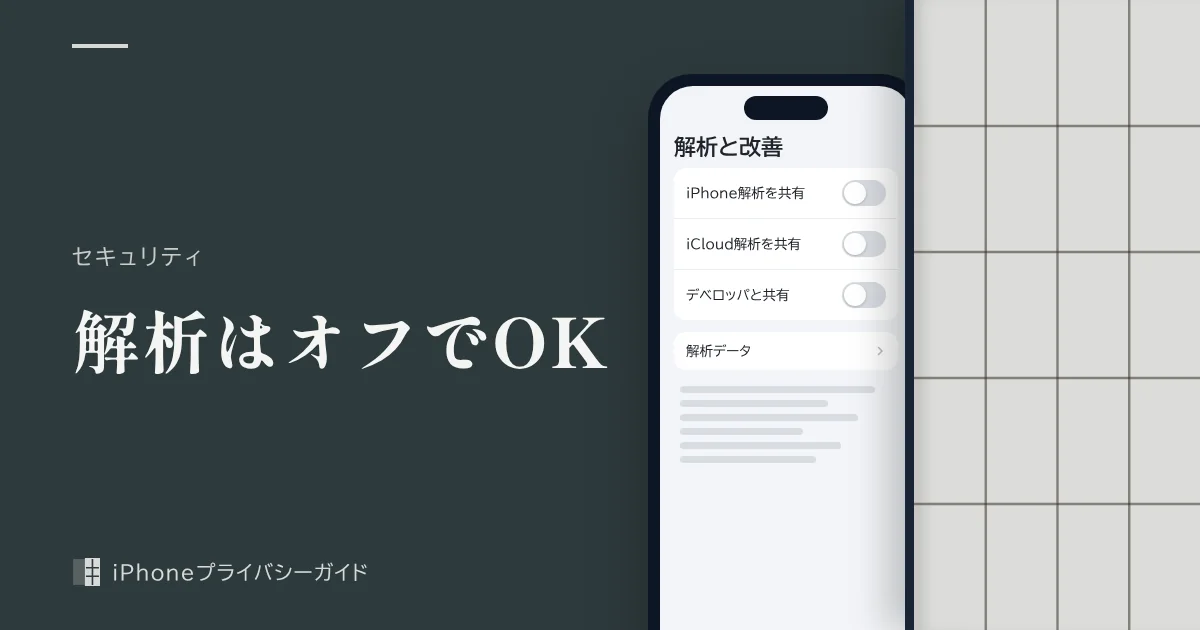
簡潔な答え:iPhoneの「解析と改善」をオフにする方法
- 「解析と改善」は、ハードウェアやiOSの仕様、性能の統計、デバイスやアプリの使用状況をAppleの製品改善のために送る設定です。
- オフにするには「設定」>「プライバシーとセキュリティ」>「解析と改善」で「iPhone解析を共有」(Apple Watchがあれば「iPhoneとWatch解析を共有」)をオフにします。
- 「iPhone解析を共有」をオフにすると、アプリ開発元へのクラッシュデータや統計の提供も自動的にオフになり、iPhoneの機能には影響しません。
- 「解析データ」に並ぶのは端末内に記録された動作ログの一覧で、写真やメッセージの中身ではありません。
守られること
- Appleへの使用状況・性能データの送信
- アプリ開発元へのクラッシュデータ提供
- 解析目的の位置情報の送信
見えてしまうこと
- アプリが独自に集める利用データ
- 広告やトラッキングに関する別の設定
- iPhone内に残る解析ログそのもの
「解析データ」と「解析の共有」の違い
「設定」>「プライバシーとセキュリティ」>「解析と改善」には、似た名前の項目がいくつも並んでいます。まず、**iPhoneの中に記録されるもの(解析データ)**と、**それをAppleなどに送るかどうか(共有)**を分けて考えると整理しやすくなります。
| 項目 | 何をするか | 送り先 | オフにした場合 |
|---|---|---|---|
| 解析データ | iPhone内に記録された動作ログの一覧を表示する | なし(表示のみ) | — |
| iPhone解析を共有(iPhoneとWatch解析を共有) | 仕様・性能の統計・使用状況のデータを送る | Apple | 送信が止まり、開発元への共有も自動でオフ |
| アプリデベロッパと共有 | クラッシュデータやアプリの使用統計を提供する | アプリの開発元 | 開発元への提供が止まる |
| iCloud解析を共有 | Apple Accountの使用状況などの解析を許可する | Apple | iCloudデータの解析が止まる |
| システムサービスの「iPhone解析」 | 解析用に位置情報を送る | Apple | 解析に位置情報が含まれなくなる |
Appleの説明によると、iPhone解析にはハードウェアとiOSの仕様、パフォーマンスの統計、デバイスとアプリの使用状況が含まれ、個人情報はログに記録されないか、ディファレンシャルプライバシーなどの保護技術の対象になるか、送信前に削除されるとされています。そのうえで「送りたくない」と考えるなら、オフにしても機能面のデメリットはありません。画面には、iOSのバージョンや使っている機能によって、ほかの改善項目が並ぶこともあります。
オンのままにする場合の考え方
解析の共有は「危険だから必ず切るべき設定」ではありません。Appleは集めた情報を製品やサービスの改善と開発に使うと説明しており、アプリの開発元もクラッシュデータを不具合の修正に役立てています。ディファレンシャルプライバシーとは、個々のデータにあえて揺らぎを加えてから集計し、全体の傾向はつかめても特定の人の情報は分からないようにする技術のことです。
こうした仕組みに納得できるなら、オンのままでも構いません。一方で、送られる内容を自分で確かめられない以上、できるだけ情報を外に出したくないという考え方も十分に合理的です。どちらを選んでもiPhoneの使い勝手は変わらないので、自分が納得できる方を選べば大丈夫です。迷ったときは、まず位置情報を含む「iPhone解析」(システムサービス)だけでもオフにしておくと、送られる情報の範囲を絞れます。
「iPhone解析を共有」をオフにする方法(iOS 26・iOS 27)
ステップ1:「プライバシーとセキュリティ」を開く
「設定」を開き、「プライバシーとセキュリティ」をタップします。
ステップ2:「解析と改善」をタップする
画面を下までスクロールし、「解析と改善」をタップします。
ステップ3:「iPhone解析を共有」をオフにする
「iPhone解析を共有」のスイッチをオフにします。Apple Watchをペアリングしている場合は「iPhoneとWatch解析を共有」と表示されます。Appleによると、これをオフにすると「アプリデベロッパと共有」も自動的にオフになります。
ステップ4:「iCloud解析を共有」をオフにする
同じ画面に「iCloud解析を共有」があれば、こちらもオフにします。
ステップ5:位置情報の「iPhone解析」をオフにする
「設定」>「プライバシーとセキュリティ」>「位置情報サービス」>「システムサービス」を開き、「iPhone解析」をオフにします。解析を共有している場合に、通話が切れた場所などの位置情報が性能の解析のために送られることがあるため、ここも止めておくと確実です。
古いiOSでは名称が異なり、iOS 10.3以降は「解析」または「解析および改善」、iOS 10〜10.2は「プライバシー」>「診断と使用状況」で「送信しない」を選ぶ方式でした。
解析をオフにしても変わらないこと
解析の共有をオフにしても、「データがどこにも送られなくなる」わけではありません。止まるのはAppleの解析の仕組みだけです。
| 変わらないこと | 理由 | 確認する設定 |
|---|---|---|
| アプリが独自に集めるデータ | アプリに組み込まれた分析ツールはiOSの解析とは別 | App Storeのプライバシーラベル、アプリ内の設定 |
| アプリによるトラッキング | 広告目的の追跡は別の許可で管理される | 「プライバシーとセキュリティ」>「トラッキング」 |
| Appleの広告の配信 | 広告のパーソナライズは別の設定 | 「プライバシーとセキュリティ」>「Appleの広告」 |
| すでに送られたデータ | 過去の送信分は端末の設定では取り消せない | Appleのプライバシーポリシー |
| iPhone内の解析ログ | ログは端末内に記録され続ける | 「解析データ」で一覧を確認できる |
特に見落としやすいのが、アプリに組み込まれた分析ツールです。iOSの解析をオフにしても、アプリが自社のサーバーに利用状況を送る仕組みには影響しません。アプリがどのデータを集めているかは、App Storeの「Appのプライバシー」欄で確認でき、アプリによってはアプリ内の設定画面で分析データの送信をオフにできるものもあります。写真へのアクセスを許可しているアプリの見直しは写真のアクセス許可の見直し方を参考にしてください。
「解析データ」の中身を確認する方法
「解析データ」は、iPhoneがどんなログを記録しているかを自分の目で確かめられる画面です。
ステップ1:「解析と改善」を開く
「設定」>「プライバシーとセキュリティ」>「解析と改善」をタップします。
ステップ2:「解析データ」をタップする
画面内の「解析データ」をタップすると、ログファイルの一覧が日付付きで表示されます。
ステップ3:気になるログを開く
項目をタップすると中身を表示できます。アプリ名と日付が付いた記録は、そのアプリが異常終了したときなどの記録であることが多く、内容は開発者向けの技術的な情報です。
一覧の項目はiPhoneの動作状況によって増減します。ログの数が多いからといって、誰かがiPhoneを操作した証拠になるわけではありません。iPhoneを使われたかどうかの確かめ方はiPhoneを誰かに使われたか確認する方法で解説しています。
解析・トラッキング・広告の設定の比較
名前が似ていて混同しやすい、データ関連の設定を並べました。
| 設定 | 場所 | 対象 | オフにした場合の影響 |
|---|---|---|---|
| 解析と改善 | 「プライバシーとセキュリティ」>「解析と改善」 | Appleへの使用状況・性能データ | 機能への影響なし |
| トラッキング | 「プライバシーとセキュリティ」>「トラッキング」 | アプリによる他社サイト・アプリ横断の追跡 | 広告の関連性が下がる場合がある |
| Appleの広告 | 「プライバシーとセキュリティ」>「Appleの広告」 | App StoreやApple Newsの広告のパーソナライズ | 広告の数が減るとは限らない |
| アプリプライバシーレポート | 「プライバシーとセキュリティ」>「アプリプライバシーレポート」 | アプリの権限の使用と通信先の記録(表示用) | 記録と表示が止まる |
まとめて見直したい場合は、iPhoneのプライバシー設定の見直し方にチェックリストを用意しています。
ヒントとよくある間違い
- 解析をオフにすれば追跡がすべて止まると思う:広告目的のトラッキングやアプリ独自の分析は別の設定です。「トラッキング」も合わせて確認しましょう。
- 位置情報の「iPhone解析」を見落とす:「解析と改善」とは別に、システムサービスにも解析用の項目があります。
- Apple Watchのペアリング後に表示名が変わって戸惑う:「iPhoneとWatch解析を共有」はiPhone解析と同じ設定です。
- ログの多さを不正アクセスと誤解する:解析データはiPhoneの通常の動作でも増えます。
- オフにするとサポートを受けられないと思い込む:解析の共有は任意で、オフにしても通常の利用やサポートには影響しません。
- 一度オフにしたら安心しきる:iOSの大型アップデート後の初期設定画面で再び共有を求められることがあるので、表示をよく読んで選びましょう。
よくある質問
iPhoneの「解析を共有」とは何ですか?
ハードウェアやiOSの仕様、性能の統計、デバイスやアプリの使用状況に関するデータを、Appleの製品やサービスの改善のために送る設定です。Appleは、個人が特定されない形で扱うと説明しています。
iPhone解析はオフにしても大丈夫ですか?
大丈夫です。解析の共有はAppleの改善のための任意の設定なので、オフにしても電話、メッセージ、アプリなどの機能は変わりません。
「解析データ」に並んでいるものは何ですか?
iPhoneが記録した動作ログやアプリのクラッシュ記録などの一覧です。解析の共有をオンにしている場合に、こうした情報がAppleに送られる対象になります。
「アプリデベロッパと共有」とは何ですか?
クラッシュデータやアプリの使用方法に関する統計を、アプリの開発元に提供する設定です。「iPhone解析を共有」をオフにすると、こちらも自動的にオフになります。
解析をオフにすれば広告のトラッキングも止まりますか?
止まりません。アプリによるトラッキングは「プライバシーとセキュリティ」の「トラッキング」、Appleの広告は「Appleの広告」で別に設定します。
解析データを削除する方法はありますか?
Appleのサポート情報では、解析データの一覧を削除する方法は案内されていません。今後の送信を止めたい場合は、「iPhone解析を共有」をオフにしてください。
まとめ
解析の共有は、オフにしてもiPhoneの使い勝手が変わらない設定です。「使用状況のデータを送りたくない」と感じるなら、「解析と改善」で「iPhone解析を共有」と「iCloud解析を共有」をオフにし、位置情報のシステムサービスにある「iPhone解析」も切っておきましょう。
ただし、これで止まるのはAppleの解析の仕組みだけです。アプリ独自のデータ収集はプライバシーラベルとトラッキングの設定で、ほかのプライバシー設定は一覧でまとめて見直してください。