iPhoneの写真へのアクセス許可を見直す方法(2026年版)
iPhoneの写真へのアクセス許可は、ライブラリ全体を渡す「フルアクセス」、選んだ写真だけの「制限付きアクセス」、「なし」から選べます。違いと注意点、アプリごとに見直す手順、写真を1枚ずつ渡す方法を解説します。
簡潔な答え:iPhoneの写真へのアクセス許可を見直す方法
- アプリごとの写真へのアクセスは、「設定」>「プライバシーとセキュリティ」>「写真」でいつでも確認・変更できます。
- 「フルアクセス」はライブラリ全体を渡す設定で、Appleによるとアルバムがロックされていても非表示の写真を含めてアクセスを許可することになります。
- 「制限付きアクセス」なら、アプリが見られるのは自分で選んだ写真だけです。
- 写真をたまに送るだけのアプリは、アクセスを許可せず、写真を選ぶ画面から1枚ずつ渡す使い方でも十分なことが多いです。
守られること
- 選んでいない写真をアプリに読み取られること(制限付きアクセス)
- 非表示の写真をアプリに渡すこと(フルアクセスを避けた場合)
見えてしまうこと
- 選んで渡した写真の位置情報などのメタデータ
- アプリがすでに取得・送信した写真
- カメラの権限で撮影した写真
「フルアクセス」「制限付きアクセス」「なし」の違い
アプリが初めて写真ライブラリを使おうとすると、アクセスを許可するかどうかを尋ねる画面が表示されます。ここで選んだ内容は、あとから「設定」でアプリごとに変更できます。Appleプラットフォームのセキュリティガイドでも、写真は「設定」でアクセスを許可したアプリを確認し、取り消せる情報の一つとして挙げられています。
| 選択肢 | アプリが見られる写真 | 非表示の写真 | 向いているアプリ |
|---|---|---|---|
| フルアクセス | ライブラリのすべての写真とビデオ | 含まれる(Appleの説明) | 写真のバックアップ・整理アプリなど |
| 制限付きアクセス | 自分で選んだ写真だけ | 選ばない限り含まれない | SNS、フリマ、写真編集アプリなど |
| なし | 見られない | 見られない | 写真を使わないアプリ |
| 写真の追加のみ(アプリによって表示) | 既存の写真は見られない | 見られない | 画像を保存するだけのアプリ |
Appleの「写真とプライバシー」のページでは、「フルアクセスを許可」を選ぶと、アルバムがロックされていても他社製アプリに写真やビデオ(非表示の写真を含む)へのアクセスを許可することになると説明されています。「非表示」アルバムのFace IDロックは、写真アプリを開いた人から中身を守るものであって、フルアクセスのアプリには効かないということです。
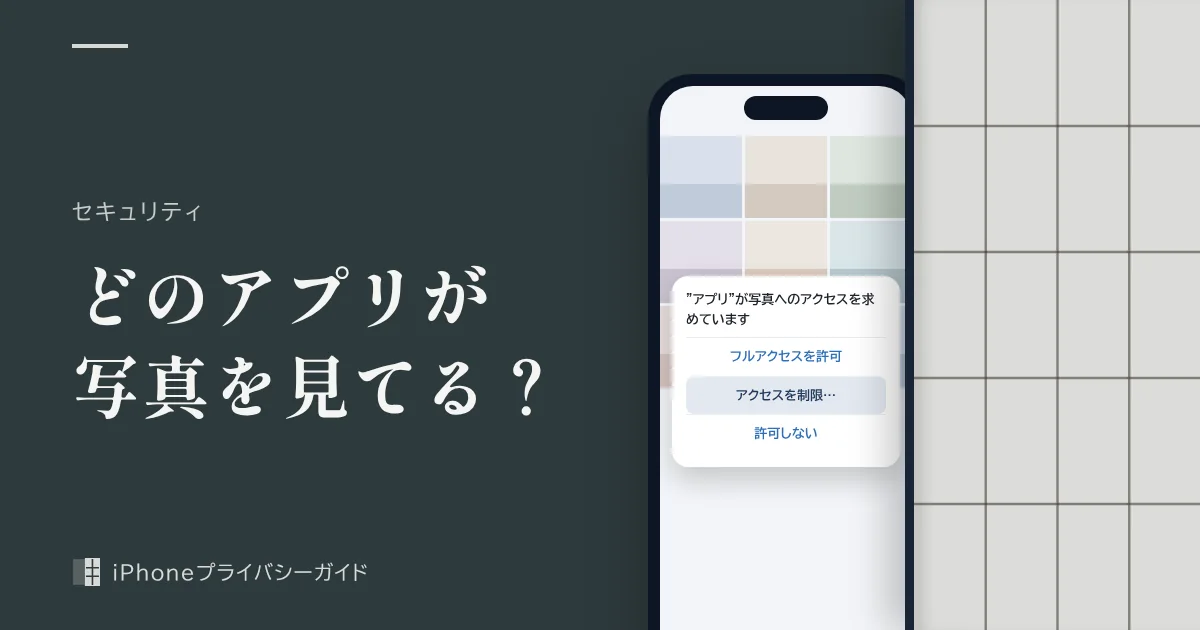
アプリが最初にアクセスを求めたときの確認画面では、ライブラリ全体を渡す「フルアクセスを許可」と、渡す写真を選ぶ「アクセスを制限」などのボタンが表示されます。ここで深く考えずにフルアクセスを選んでしまっても、あとから「設定」で変更できます。「写真の追加のみ」は、画像を保存する機能だけを使うアプリに表示されることがある選択肢で、既存の写真を一覧で読み取る権限は含みません。
また、アプリが受け取る写真には位置情報や被写界深度などのメタデータも含まれます。選択肢の名前や数はiOSのバージョンやアプリによって異なることがあります。
アプリごとの写真へのアクセスを見直す方法(iOS 26・iOS 27)
ステップ1:「設定」で「プライバシーとセキュリティ」を開く
「設定」を開き、「プライバシーとセキュリティ」をタップします。
ステップ2:「写真」をタップする
「写真」をタップすると、写真へのアクセスを求めたアプリの一覧と、それぞれの許可の状態が表示されます。
ステップ3:見直したいアプリをタップする
まずは「フルアクセス」になっているアプリから順に確認します。本当にライブラリ全体が必要か考えながら、アプリをタップします。
ステップ4:アクセスの範囲を選ぶ
「フルアクセス」「制限付きアクセス」「なし」などから選びます。写真を送る機能しか使わないアプリなら、「制限付きアクセス」か「なし」で足りることがほとんどです。
ステップ5:制限付きアクセスでは渡す写真を選び直す
「制限付きアクセス」を選んだ場合は、アプリに見せてよい写真を選びます。あとから写真を追加・削除したいときも、同じ画面から選び直せます。
アクセスの範囲を狭めても、アプリがそれまでに取得したりサーバに送信したりした写真は取り戻せません。フルアクセスを許可していた期間が長いアプリほど、サービス側に残っている写真やアカウントの設定も確認してください。
制限付きアクセスでも防げないこと
「制限付きアクセス」は、アプリが見られる写真を減らす仕組みです。選んだ写真そのものの扱いまでは制御できません。
| 防げないこと | 理由 |
|---|---|
| 選んだ写真の位置情報などの読み取り | 写真へのアクセスにはメタデータも含まれる |
| 選んだ写真のアップロードや保存 | 渡した写真をどう使うかはアプリ次第 |
| 変更前に取得された写真 | 過去の取得分には設定が遡らない |
| カメラで撮った写真 | カメラの権限は写真の権限とは別 |
| 画面のスクリーンショット | ユーザーが撮ったものは写真ライブラリに入る |
もうひとつ見落としやすいのが、カメラの権限です。写真へのアクセスを「なし」にしても、カメラへのアクセスを許可していれば、アプリはその場で撮影した写真を受け取れます。写真の権限とカメラの権限は「プライバシーとセキュリティ」の別々の項目なので、両方を確認してください。
写真の位置情報が気になる場合は、渡す前に位置情報を消しておくと安心です。手順はiPhoneの写真の位置情報を消す方法で解説しています。
フォトピッカーで写真を1枚ずつ渡す方法
多くのアプリは、写真ライブラリへのアクセスを許可していなくても、アプリ内の写真を選ぶ画面(フォトピッカー)から写真を受け取れます。Appleも、アプリ内から写真ピッカーを使う場合は共有したい写真だけを選べると説明しています。
ステップ1:アプリで写真を追加するボタンをタップする
投稿画面やチャット画面で、写真を追加するボタンをタップします。
ステップ2:表示された写真の一覧から選ぶ
写真を選ぶ画面が開いたら、送りたい写真をタップして選びます。
ステップ3:選んだ写真を追加する
画面の案内に従って選んだ写真を追加します。アプリが受け取るのは、ここで選んだ写真だけです。
フォトピッカーでは、自分で選べば非表示の写真も渡せてしまいます。人前で写真を選ぶときは、選ぶ写真をよく確認してください。非表示の写真がどこに表示されるかは非表示の写真が検索やウィジェットに出るかで詳しく解説しています。
アプリの種類別の選び方
| アプリの種類 | おすすめの設定 | 理由 |
|---|---|---|
| メッセージ・SNS | 制限付きアクセス、またはフォトピッカーで都度選ぶ | 送る写真だけ渡せば足りる |
| フリマ・オークション | 制限付きアクセス | 出品する写真だけで十分 |
| 写真編集アプリ | 制限付きアクセス | 編集する写真を選べばよい |
| 写真のバックアップ・クラウド | フルアクセス(信頼できる場合のみ) | ライブラリ全体を扱うのが目的 |
| 写真保管庫アプリ | 取り込むときだけ写真を選ぶ | 取り込み後に元の写真を整理する |
| 写真を使わないアプリ | なし | 許可する理由がない |
フルアクセスを許可するのは、ライブラリ全体を扱うことが目的のアプリだけにしましょう。写真保管庫アプリについては、権限の求め方も安全性を見極めるポイントになります。詳しくは写真保管庫アプリは安全かで解説しています。
アクセス状況を確認する他の方法
アプリプライバシーレポートを見る
「設定」>「プライバシーとセキュリティ」>「アプリプライバシーレポート」では、アプリが許可した権限をどのように使っているかと、ネットワークの通信状況を確認できます。オフになっている場合は、オンにしてしばらく使うと記録がたまります。
個人情報安全性チェックで権限をまとめてリセットする
「設定」>「プライバシーとセキュリティ」>「個人情報安全性チェック」では、ほかの人との共有を確認できるほか、アプリのシステムプライバシー権限をリセットできます。誰かに設定を変えられた心配がある場合に役立ちます。
使っていないアプリを削除する
しばらく使っていないアプリに写真へのアクセスを許可したままになっていることがあります。不要なアプリは削除し、サービス側に写真が残っていないかも確認しましょう。
ヒントとよくある間違い
- 「非表示」のロックがあればアプリからも安全だと思い込む:フルアクセスを許可したアプリは、ロック中でも非表示の写真にアクセスできます。
- 最初の確認画面で深く考えずに許可する:あとから変更できるので、迷ったら「制限付きアクセス」から始めましょう。
- 制限付きアクセスにしたら写真が足りなくなった:同じ設定画面から渡す写真を追加できます。全部を渡す必要はありません。
- カメラの権限を見落とす:写真の権限とは別に、「プライバシーとセキュリティ」>「カメラ」も確認してください。
- 家族のiPhoneも確認する:子どもや家族のiPhoneに入っているアプリが、写真ライブラリ全体にアクセスできる状態になっていないか、一緒に確認しておくと安心です。
- 一度見直して終わりにする:新しいアプリを入れるたびに許可が増えます。数か月に一度、「写真」の一覧を見直す習慣をつけましょう。
よくある質問
写真の「制限付きアクセス」とは何ですか?
アプリに渡す写真を自分で選ぶ設定です。アプリが見られるのは選んだ写真だけで、ライブラリのほかの写真にはアクセスできません。
フルアクセスを許可すると非表示の写真も見られますか?
見られます。Appleの「写真とプライバシー」の説明では、フルアクセスを許可すると、アルバムがロックされていても非表示の写真を含めてアクセスを許可することになります。
フルアクセスと制限付きアクセスはどちらを選べばいいですか?
写真のバックアップアプリなどライブラリ全体を扱うアプリ以外は、制限付きアクセスで足りることがほとんどです。送る写真が毎回変わって不便な場合だけ、フルアクセスを検討してください。
アプリに写真へのアクセスを許可しないと写真を送れませんか?
多くのアプリでは、アプリ内の写真を選ぶ画面(フォトピッカー)から送りたい写真だけを選んで渡せます。この場合、アプリは選んだ写真だけを受け取ります。
写真へのアクセスを許可しているアプリはどこで確認できますか?
「設定」>「プライバシーとセキュリティ」>「写真」を開くと、写真へのアクセスを求めたアプリと、それぞれの許可の状態が一覧で表示されます。
アプリを削除すれば写真へのアクセスもなくなりますか?
削除したアプリは端末の写真にアクセスできなくなりますが、すでにサービス側へアップロードされた写真は残ることがあります。サービスごとの削除方法を確認してください。
まとめ
写真へのアクセスは、ライブラリ全体が本当に必要なアプリにだけ「フルアクセス」を許可し、それ以外は「制限付きアクセス」か「なし」にするのが基本です。フルアクセスでは非表示の写真も対象になるため、見られたくない写真がある人ほど見直す価値があります。
まず「設定」>「プライバシーとセキュリティ」>「写真」の一覧を開き、フルアクセスになっているアプリから順に確認してください。写真の位置情報もあわせて整理しておくと安心です。