機種変更で見られたくない写真を守る方法(2026年版)
iPhoneを機種変更すると、非表示の写真もほかの写真と一緒に新しいiPhoneへ移ります。Face IDやロックの再設定、メモや保管庫アプリの確認、古いiPhoneを手放す前の消去手順をまとめました。
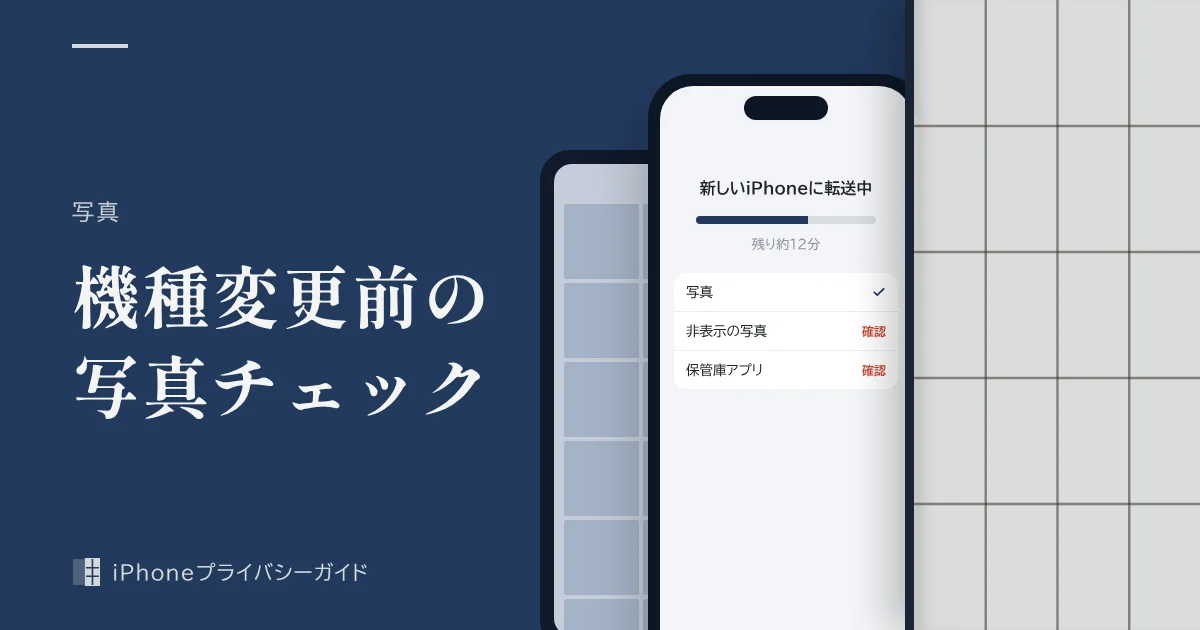
簡潔な答え:機種変更で見られたくない写真を守る方法
- 非表示の写真は写真ライブラリの一部なので、iCloud写真やクイックスタート、バックアップで新しいiPhoneに一緒に移ります。
- Face IDのデータはiPhoneの外に出ないため、新しいiPhoneではFace IDを設定し直し、「Face IDを使用」や「非表示アルバムを表示」も確認します。
- ロックしたメモはカスタムパスワードなら同じパスワードで開けますが、保管庫アプリのデータが移るかはアプリによって異なります。
- 古いiPhoneは、サインアウトしてから「すべてのコンテンツと設定を消去」で初期化してから手放します。
守られること
- 移行後も非表示の状態は引き継がれる
- 消去した古いiPhoneから写真を見られること
見えてしまうこと
- 消去せずに家族へ譲った古いiPhone
- 新旧どちらかのパスコードを知っている人
- 移行の仕組みに対応していない保管庫アプリのデータ
新しいiPhoneに移るものと設定し直すものの違い
機種変更で気をつけたいのは、「データとして移るもの」と「新しいiPhoneで設定し直すもの」が混ざっている点です。非表示の写真そのものは移りますが、それを守っていた仕組みの一部は、新しいiPhoneで改めて整える必要があります。
| 項目 | 新しいiPhoneに移るか | 備考 |
|---|---|---|
| 非表示の写真 | 移る | 写真ライブラリの一部として移行される |
| 非表示の状態(iCloud写真) | 移る | iCloud写真では非表示の状態も全デバイスで共通 |
| Face IDのデータ | 移らない | iPhoneの外に出ないため、設定し直す |
| 写真のロック・表示の設定 | 要確認 | 移行後に「設定」>「アプリ」>「写真」を確認 |
| アプリのロック(iOS 18以降) | 要確認 | ロックの状態はiCloudでは同期されない |
| ロックしたメモ | 移る | カスタムパスワードなら同じパスワード、デバイスのパスコード方式なら新しいiPhoneのパスコードで開く |
| 写真保管庫アプリのデータ | アプリによる | アプリ独自のバックアップや移行機能の有無を確認 |
写真が移るかどうかより、移ったあとに守りの設定がそろっているかが大切です。 古いiPhoneにも同じ写真が残っているので、手放し方にも注意が必要です。
見られたくない写真を守ったまま機種変更する方法(iOS 26・iOS 27)
ステップ1:古いiPhoneで移行の準備をする
古いiPhoneで、iCloud写真を使っているか(「設定」>「[自分の名前]」>「iCloud」>「写真」)を確認します。使っていない場合は、「設定」>「[自分の名前]」>「iCloud」>「iCloudバックアップ」で「今すぐバックアップ」を実行するか、パソコンでバックアップを作っておきます。
ステップ2:新しいiPhoneにデータを移す
新しいiPhoneの電源を入れ、古いiPhoneを近づけて「クイックスタート」でデータを転送するか、「iCloudバックアップから復元」を選びます。両方の端末を近づけたまま、移行が終わるまで電源に接続しておきます。
ステップ3:Face IDを設定し直す
新しいiPhoneで「設定」>「Face IDとパスコード」を開き、Face IDを設定します。家族の顔を「もう一つの容姿」として登録しないようにしましょう。
ステップ4:写真のロックと表示の設定を確認する
「設定」>「アプリ」>「写真」で「Face IDを使用」がオンになっていること、隠しておきたいなら「非表示アルバムを表示」がオフになっていることを確認します。写真アプリでも「非表示」アルバムを開いて、認証が求められるか試します。
ステップ5:アプリのロックやメモ、保管庫アプリを確認する
写真アプリなどにかけていたアプリのロックは、新しいiPhoneでかかっているかを確認し、必要ならアイコンを長押しして「Face IDを必要にする」を選び直します。ロックしたメモや保管庫アプリは、実際に開いて中身がそろっているかを確かめます。
ロックの設定全体を見直したいときは、秘密のアルバムを作る設定チェックリストを順に確認すると漏れが減ります。
機種変更で写真の秘密が漏れやすい理由
移行そのものよりも、移行の前後に起きる「うっかり」が原因になることが多くあります。
| 場面 | 起こりうること | 対策 |
|---|---|---|
| 古いiPhoneを消去せずに家族へ譲る | 古いiPhoneに残った写真やアカウントがそのまま使われる | サインアウトしてから消去する |
| 古いiPhoneで写真を1枚ずつ削除する | iCloud写真がオンだと新しいiPhoneからも消える | 削除ではなく消去で初期化する |
| 新旧の端末で同じパスコードを使い回す | パスコードを知っている人が新しいiPhoneも開ける | 機種変更を機にパスコードを変える |
| 家族共用のパソコンに暗号化しないバックアップを作る | パソコンを使える人がバックアップに触れられる | 「ローカルのバックアップを暗号化」を選ぶ |
| 保管庫アプリのデータが移らない | 古いiPhoneを消去すると中身を失う | 新しいiPhoneで開けるのを確認してから消去 |
パソコンでのバックアップを暗号化する方法はiPhoneのバックアップを暗号化する方法で解説しています。
古いiPhoneを手放す前に消去する方法
新しいiPhoneで写真やメモがそろったことを確認してから、古いiPhoneを初期化します。
ステップ1:Apple Watchのペアリングを解除する
古いiPhoneとApple Watchをペアリングしている場合は、先にペアリングを解除します。
ステップ2:「盗難デバイスの保護」をオフにする
Appleは、iPhoneを売却、譲渡、下取りに出す前に「盗難デバイスの保護」をオフにしておく必要があると説明しています。「設定」>「Face IDとパスコード」で「盗難デバイスの保護」をオフにします。普段いる場所から離れているときは待機時間がかかることがあります。
ステップ3:Apple Accountからサインアウトする
「設定」>「[自分の名前]」を開き、下にスクロールして「サインアウト」をタップし、画面の指示に従います。
ステップ4:すべてのコンテンツと設定を消去する
「設定」>「一般」>「転送またはiPhoneをリセット」>「すべてのコンテンツと設定を消去」を選び、パスコードまたはApple Accountのパスワードを入力して確定します。
iCloud写真がオンのまま古いiPhoneで写真を1枚ずつ削除すると、同じApple Accountの新しいiPhoneやiCloudからも削除されます。古いiPhoneの写真を消したいときは、サインアウトしてから「すべてのコンテンツと設定を消去」で初期化してください。
機種変更で見られたくない写真を整理する他の方法
移行の前に不要な写真を削除する
機種変更は写真を見直すよい機会です。もう要らない写真は削除し、「最近削除した項目」からも削除しておくと、移行するデータも減ります。
共有ライブラリから個人用ライブラリに戻す
iCloud共有写真ライブラリに入れてしまった写真は、参加者全員に見えます。写真を選んで「その他」ボタンから「個人用ライブラリに移動」を選ぶと、自分だけのライブラリに戻せます。
保管庫アプリの移行方法を確かめる
写真保管庫アプリを使っている場合は、アプリ内のバックアップや移行の案内を確認します。選び方の基準は写真保管庫アプリの選び方にまとめています。
ヒントとよくある間違い
- 消去は最後に:新しいiPhoneで写真やメモ、保管庫アプリの中身がそろったのを確認してから、古いiPhoneを消去します。
- Face IDは必ず設定し直す:Face IDのデータは移行されません。設定し直さないまま使うと、パスコード入力の機会が増え、見られるリスクも増えます。
- パスコードを使い回さない:古いiPhoneと同じパスコードにすると、以前から知っていた人に新しいiPhoneも開けられてしまいます。
- アプリのロックを過信しない:アプリのロックの状態はiCloudでは同期されないため、新しいiPhoneでかかっているかを自分の目で確認します。
- サインアウトしてから消去する:Appleの案内でも、iCloudとApp Storeからサインアウトしてからすべてのコンテンツと設定を消去する手順になっています。「探す」をオンにしていた場合は、消去したときにアクティベーションロックが解除され、新しい持ち主が使えるようになります。
よくある質問
非表示の写真は新しいiPhoneに移行されますか?
移行されます。非表示の写真は写真ライブラリの一部なので、iCloud写真、クイックスタート、バックアップのいずれの方法でも、ほかの写真と一緒に新しいiPhoneへ移ります。
機種変更すると非表示アルバムのロックはどうなりますか?
Face IDのデータは新しいiPhoneに移らないため、まずFace IDを設定し直します。そのうえで「設定」>「アプリ」>「写真」の「Face IDを使用」がオンになっているか確認してください。
ロックしたメモは新しいiPhoneでも開けますか?
カスタムパスワードでロックしたメモは、同じApple Accountのデバイスなら同じパスワードで開けます。デバイスのパスコードでロックしている場合は、新しいiPhoneのパスコードで開きます。
古いiPhoneを家族に譲るときに写真を消すには?
Apple Accountからサインアウトしてから、「設定」>「一般」>「転送またはiPhoneをリセット」>「すべてのコンテンツと設定を消去」で初期化します。写真を1枚ずつ削除するとiCloud写真からも消えるので注意してください。
写真保管庫アプリのデータは機種変更で移りますか?
アプリによって異なります。アプリ独自のバックアップや移行機能がある場合もあれば、端末にしか保存されないものもあるので、古いiPhoneを消去する前に新しいiPhoneで中身を開けるか確認してください。
まとめ
機種変更では、非表示の写真もそのまま新しいiPhoneに移ります。移行が終わったら、Face IDを設定し直し、「Face IDを使用」「非表示アルバムを表示」、写真アプリのロック、メモや保管庫アプリが開けるかを確認してください。
古いiPhoneは、新しいiPhoneで写真がそろったのを確かめてから、Apple Accountからサインアウトし、「すべてのコンテンツと設定を消去」で初期化してから譲ったり下取りに出したりしましょう。