Safariのプライベートブラウズを解除する方法(2026年版)
iPhoneのSafariでプライベートブラウズを解除するには、「…」から「新規タブ」を開くか、タブ画面で通常のタブグループに切り替えます。戻れないときの原因、Face IDロックのオン・オフ、隠せないものも解説。
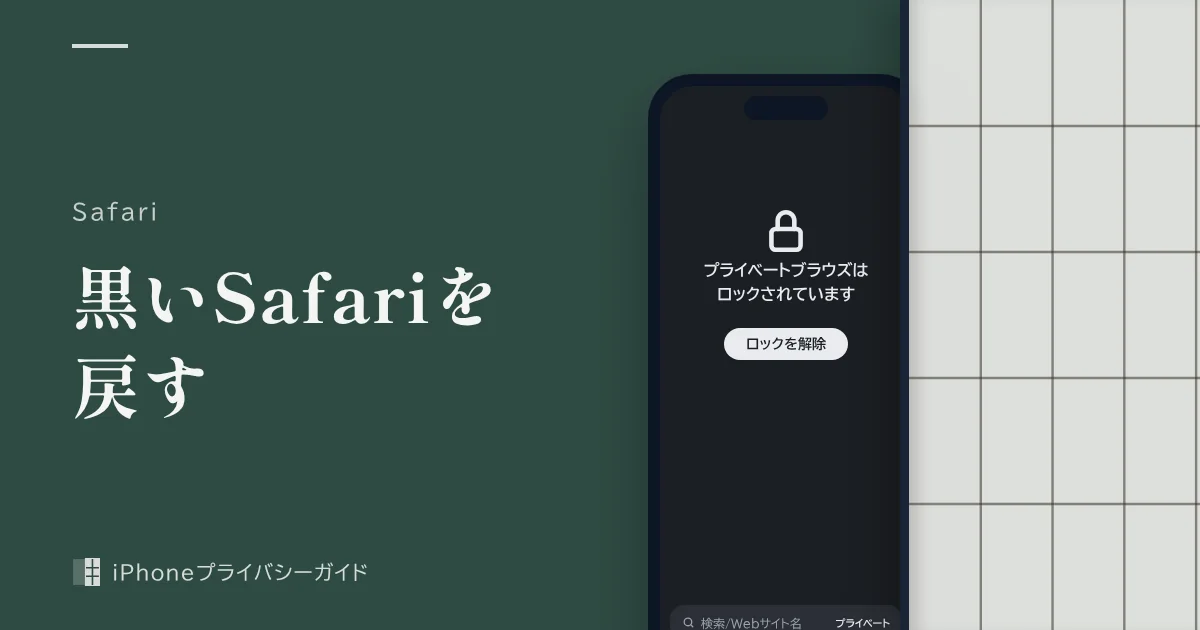
簡潔な答え:Safariのプライベートブラウズを解除する方法
- プライベートブラウズ中はアドレスバーが黒や暗い色になり、通常モードでは白またはグレイになります。
- 解除するには、Safariの「…」(詳細)ボタンから「新規タブ」を選ぶか、タブ画面のタブバーを左にスワイプして通常のタブグループに戻ります。
- 通常モードに戻ってもプライベートタブは閉じられずに残るので、見られたくなければタブボタン長押しの「[数]個のタブをすべて閉じる」で消します。
- 「設定」>「アプリ」>「Safari」の「プライベートブラウズをロック解除するにはFace IDが必要」で、プライベートタブにFace IDロックをかけたり外したりできます。
守られること
- Safariの履歴・検索履歴・自動入力
- ほかのAppleデバイスのタブ一覧
- ロック中のプライベートタブの盗み見
見えてしまうこと
- 通信事業者や職場・学校のネットワーク管理者
- ダウンロードしたファイルやスクリーンショット
- ログインしたサイト側の記録
プライベートブラウズと通常モードの違い
Safariの画面が急に黒っぽくなって戻らない場合、多くはプライベートブラウズに入ったままになっています。まずは今どちらのモードなのかを見分け、2つのモードで何が違うのかを押さえておきましょう。
| 項目 | 通常モード | プライベートブラウズ |
|---|---|---|
| アドレスバーの色 | 白またはグレイ | 黒または暗い色 |
| 閲覧履歴 | 「履歴」に残る | 残らない |
| 検索履歴・自動入力 | 記憶される | 記憶されない |
| ほかのAppleデバイスのタブ一覧 | 表示される | 共有されない |
| 既知のトラッカー | 設定に応じて制限 | ブロックされ、URLの追跡情報も削除 |
| 閲覧データを使う機能拡張 | 動作する | 自動的にオフ |
| Face IDロック | なし | 設定でオンにできる |
ただし、iPhone全体をダークモードにしていると通常モードでも画面が暗く見えます。次のどれかに当てはまれば、プライベートブラウズ中です。
- タブボタンをタップしたとき、画面下部のタブバーに「プライベート」や「プライベートブラウズ」と表示されている
- Safariに戻るたびに「ロックを解除」ボタンが出る(プライベートタブのロックがオンの場合)
プライベートブラウズを解除する方法(iOS 26・iOS 27)
Appleサポートで現在案内されている手順をもとに、通常モードへ戻してからプライベートタブを片付けるところまでを説明します。
ステップ1:Safariを開いてモードを確認する
Safariを開き、アドレスバーが黒や暗い色になっているかを確認します。白またはグレイなら、すでに通常モードです。
ステップ2:「…」(詳細)ボタンをタップする
画面下部にある「…」(詳細)ボタンをタップして、メニューを開きます。
ステップ3:「新規タブ」をタップする
メニューから「新規タブ」をタップします。通常のタブが開き、アドレスバーが白またはグレイに戻れば解除できています。同じメニューで「新規プライベートタブ」を選ぶとプライベートブラウズに入るので、押し間違いに注意してください。
ステップ4:残ったプライベートタブをすべて閉じる
通常モードに戻っても、プライベートタブは閉じられずに残ります。タブボタンをタップしてタブバーを右にスワイプし、プライベートブラウズ側を表示(ロックされていれば認証)してから、タブボタンを長押しして「[数]個のタブをすべて閉じる」をタップします。1枚ずつ閉じたい場合は、各タブ右上の「×」をタップします。
タブバーで切り替える方法
タブボタン(四角が重なったアイコン)をタップし、画面下部のタブバーを左にスワイプして通常のタブ(「[数]個のタブ」や自分で作ったタブグループ)を表示し、開きたいタブをタップする方法でも戻れます。タブバーは右にスワイプするとプライベートブラウズ側、左にスワイプすると通常側という並びです。ロック機能がオンなら、プライベートブラウズから出た時点でプライベートタブはロックされます。
iOS 17以前の場合
古いiOSでは、タブボタンをタップしたあと、画面下部のタブグループのボタンをスワイプして「[数]個のタブ」を選び、開きたいタブをタップします。メニューの名前が違っても、「タブグループをプライベートから通常へ切り替える」という考え方は同じです。
プライベートブラウズでも隠せないもの
プライベートブラウズが守るのは「iPhoneのSafariに残る記録」だけです。外部から見える情報や、自分で保存したものは別扱いになります。
| 隠せるもの | 隠せないもの |
|---|---|
| Safariの閲覧履歴 | 通信事業者・職場や学校のWi-Fi管理者に見える通信先 |
| Safariの検索履歴・自動入力 | ログインしたサイト(SNSや通販など)側の記録 |
| ほかのAppleデバイスのタブ一覧 | 「ファイル」アプリに保存したダウンロード |
| ロック中のプライベートタブの中身 | 写真アプリに保存されるスクリーンショットや画像 |
**特に見落としやすいのが、プライベートタブから保存した画像やスクリーンショットです。**これらは写真アプリのライブラリに普通に並ぶため、見られたくないものは写真アプリの「非表示」に移すなどの対策が別途必要です。非表示にした写真が検索やウィジェットに出ないかは非表示写真が検索やメモリーに出る問題で確認できます。
解除しただけでは、プライベートタブはタブバーをスワイプすれば見られる状態で残っています。ロック機能がオフのままなら、iPhoneを触った人に中身を見られる可能性があるため、「戻す」と「閉じる」は必ずセットで行ってください。
プライベートタブにFace IDロックをかける方法
iOS 17以降では、プライベートタブをFace ID・Touch ID・パスコードでロックできます。iPhoneはロック解除されていても、Safariのプライベートタブだけは本人確認が必要になる仕組みです。ロックが不要な場合は、同じ項目をオフにすれば「ロックを解除」画面が出なくなります。
ステップ1:Safariの設定を開く
「設定」を開き、「アプリ」>「Safari」をタップします。iOS 17では「設定」>「Safari」です。
ステップ2:「プライバシーとセキュリティ」までスクロールする
Safariの設定画面を下にスクロールし、「プライバシーとセキュリティ」の項目を表示します。
ステップ3:Face IDの項目をオンにする
「プライベートブラウズをロック解除するにはFace IDが必要」をオンにします。機種によって「Touch IDが必要」「パスコードが必要」と表示されます。
Appleによると、iPhoneではiPhoneがロックされたとき、Safariがフォアグラウンドで動いていないとき、プライベートブラウズから通常のタブへ移ったときにプライベートタブがロックされます。一方で、ページを何も読み込んでいないタブや、音声・動画を再生中のタブはロックされません。
Face IDが通らなくても、iPhoneのパスコードでロックを解除できます。家族やパートナーがパスコードを知っているなら、このロックは「うっかり見られる」のを防ぐ程度と考えてください。
「解除できない」「戻れない」ときの原因と対処
よくある症状を表にまとめました。
| 症状 | 考えられる原因 | 対処 |
|---|---|---|
| Safariを開くたびに「ロックを解除」が出る | プライベートタブのロックがオン | 「ロックを解除」をタップして認証。不要ならロックをオフにする |
| 通常タブに切り替えたのにまだ暗い | iPhone全体がダークモード | タブバーの「プライベート」表示の有無で判断する |
| プライベートの項目が出ない・グレーで選べない | スクリーンタイムの「Webコンテンツ」制限 | 「Webコンテンツ」を制限なしの設定に戻す(自分で設定した場合) |
| 会社支給のiPhoneで切り替えられない | 管理者のポリシー(構成プロファイル) | 社内の管理者に確認する |
| サイトに「プライベートブラウズをオフにして」と表示される | サイト側が通常モードを要求 | ステップ2〜3で通常タブを開き、サイトを開き直す |
「何もしていないのに黒い画面になった」という場合、「…」メニューで「新規プライベートタブ」を押し間違えた、タブバーをなぞった拍子に右側へスワイプした、タブボタンの長押しメニューからプライベートタブを開いた、といった操作で切り替わっていることがほとんどです。Safariは前回使っていたモードで開くため、一度プライベート側に入ると次に起動したときもプライベートのまま表示されることがあります。
スクリーンタイムの制限は、iOS 26では「設定」>「スクリーンタイム」>「コンテンツとプライバシーの制限」>「App Store、メディア、Web、およびゲーム」>「Webコンテンツ」にあります。子どものiPhoneで保護者が設定している場合は、保護者のスクリーンタイムパスコードが必要です。
閲覧の痕跡を減らす他の方法
プライベートブラウズをオンにする
履歴を残さず調べものをしたいときは、Safariの「…」(詳細)ボタンから「新規プライベートタブ」をタップします。タブボタンをタップしてタブバーを右にスワイプし、「プライベートブラウズ」を表示する方法でも入れます。ロックがかかっている場合は「ロックを解除」をタップして認証します。
通常モードで見た履歴をあとから消す
Safariでブックマークのボタンをタップして時計のアイコン(履歴)を表示し、消したいページを左にスワイプして「削除」をタップします。まとめて消すなら「消去」から期間を選びます。「設定」>「アプリ」>「Safari」の「履歴とWebサイトデータを消去」でも消せますが、Cookieなども消えるため多くのサイトでログインし直しになります。iCloudでSafariを同期していれば、ほかのデバイスからも履歴が消えます。
プライベート用の検索エンジンを分ける
「設定」>「アプリ」>「Safari」で「プライベートブラウズでも使用」をオフにし、「プライベート検索エンジン」で別の検索エンジンを選べます。普段の検索とプライベートの検索を分けたい人に便利です。
iCloudプライベートリレーを使う
iCloud+に登録していれば、iCloudプライベートリレーを使えます。Appleによると、オンにするとSafariの通信が暗号化されて2つのリレーを経由し、ネットワーク事業者がSafariでの閲覧アクティビティを収集できなくなります(国や地域によっては利用できません)。
Safari自体にロックをかける
Safariを開かれること自体を防ぎたい場合は、ホーム画面でSafariを長押しして「Face IDを必要にする」を選ぶ方法もあります。詳しくはアプリを非表示・ロックする方法で解説しています。
ヒントとよくある間違い
- 「戻す」だけで終わらせない:通常モードに戻してもプライベートタブは残ります。見られたくないページは「[数]個のタブをすべて閉じる」で片付けましょう。
- ダークモードと見間違えない:画面が暗い=プライベートとは限りません。タブバーの「プライベート」表示で判断します。
- ダウンロードとスクリーンショットは別管理:プライベートタブから保存したファイルは「ファイル」アプリに、スクリーンショットは写真アプリに残ります。
- ロックはパスコードで開けると理解しておく:Face IDロックは便利ですが、iPhoneのパスコードを知る人には効きません。
- 動画を流したまま離れない:音声や動画を再生中のプライベートタブはロックされません。
- 選べないときはスクリーンタイムを疑う:「Webコンテンツ」の制限が原因のことがあります。子どもの端末なら保護者に確認しましょう。
よくある質問
iPhoneのプライベートブラウズを解除するにはどうすればいいですか?
Safariで「…」(詳細)ボタンをタップして「新規タブ」を選ぶと、通常のタブが開きます。タブボタンをタップしてタブバーを左にスワイプし、通常のタブグループに切り替える方法でも戻れます。
プライベートブラウズを解除したらタブは消えますか?
消えません。プライベートのタブグループに残ったままなので、プライベート側でタブボタンを長押しし、「[数]個のタブをすべて閉じる」をタップすると一度に閉じられます。
プライベートブラウズのFace IDロックを解除(オフに)するには?
「設定」>「アプリ」>「Safari」を開き、「プライバシーとセキュリティ」にある「プライベートブラウズをロック解除するにはFace IDが必要」をオフにします。古いiOSでは「設定」>「Safari」から同じ項目を探します。
プライベートブラウズが表示されない、選べないのはなぜですか?
スクリーンタイムの「Webコンテンツ」制限で成人向けサイトの制限などを設定していると、プライベートブラウズが使えなくなることがあります。会社や学校が管理するiPhoneでは、管理者のポリシーで制限されている場合もあります。
プライベートブラウズなら閲覧内容は誰にもバレませんか?
いいえ。iPhoneに履歴が残らないだけで、通信事業者や職場・学校のネットワーク管理者、ログインしたサイトには閲覧の事実が伝わることがあります。ダウンロードしたファイルやスクリーンショットも普通に残ります。
プライベートブラウズで見た履歴は後から確認できますか?
Safariの「履歴」には残らないため、iPhoneのSafariからあとで確認することはできません。ただし、閉じていないプライベートタブはタブ一覧に残るので、ロックをかけるかタブを閉じておきましょう。
まとめ
黒い画面から通常モードに戻したいときは、「…」ボタンから「新規タブ」を開くか、タブバーを左にスワイプするだけです。戻したあとは、残ったプライベートタブを「すべて閉じる」で片付けるところまでがセットです。
プライベートタブを人に見られたくないならFace IDロックをオンに、ロック画面が煩わしいならオフにしましょう。保存した画像やダウンロードは別途、写真やファイルの側で管理してください。