iPhoneでアプリを非表示にする方法(2026年版)
iPhoneでアプリを非表示にするなら、iOS 18以降はアイコン長押しの「非表示にしてFace IDを必要にする」が確実です。元に戻し方、古いiOSでの隠し方、隠しても残る手がかりまで解説します。
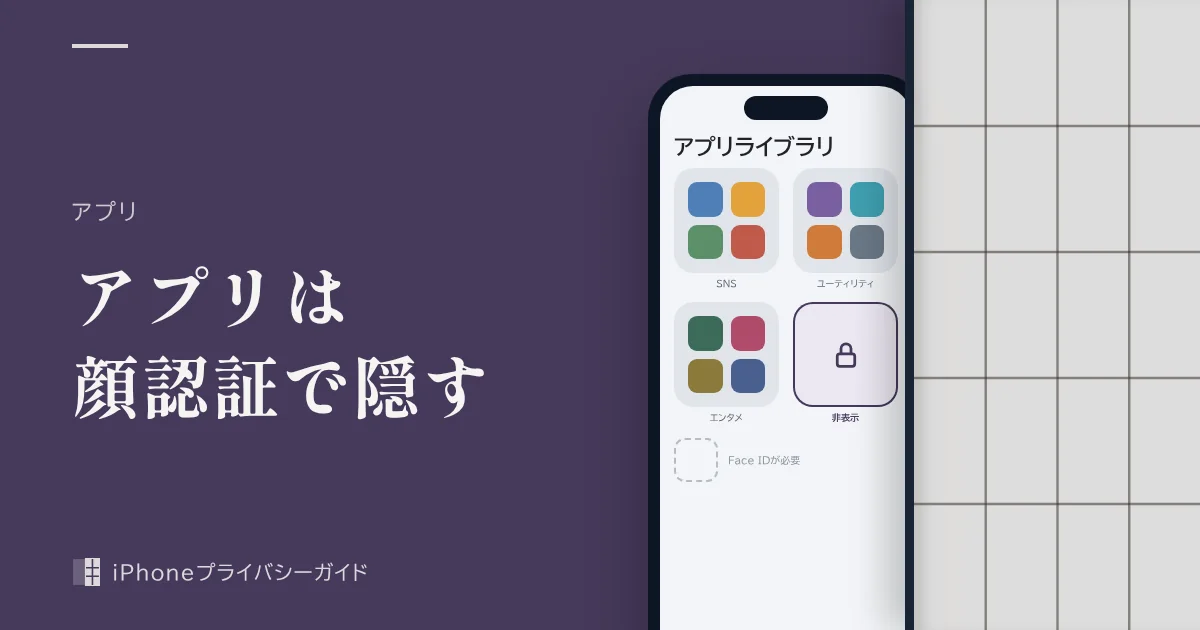
簡潔な答え:iPhoneでアプリを非表示にする方法
- iOS 18以降は、アプリを長押しして「Face IDを必要にする」→「非表示にしてFace IDを必要にする」を選ぶと、ホーム画面・アプリライブラリ・検索から消えます。
- 非表示にしたアプリはアプリライブラリ最下部の「非表示」フォルダに入り、開くたびにFace ID・Touch ID・パスコードのいずれかが必要です。
- 非表示にできるのはApp Storeから入れたアプリだけで、最初から入っている内蔵アプリはスクリーンタイムで制限する方法になります。
- iPhoneのパスコードを知っている人なら非表示フォルダも開けるため、パスコードを他人に知られていないことが大前提です。
守られること
- ホーム画面・検索・アプリライブラリでの見た目
- 通知や検索候補からの中身の漏れ
- ロック解除済みiPhoneを少し貸したときの盗み見
見えてしまうこと
- iPhoneのパスコードを知っている人
- 設定やApp Storeの購入履歴に残るアプリ名
- 同じアプリを入れた別のiPhoneやiPad
「非表示」と「ロック」の違い
iOS 18以降のiPhoneでは、アプリを長押しして出るメニューから「ロック」と「非表示」を選べます。どちらも開くときにFace ID(またはTouch ID・パスコード)が必要になる点は同じですが、アイコンがどこに見えるかが違います。さらに古くからある「ホーム画面から取り除く」やスクリーンタイムの制限も含めると、アプリを隠す方法は次の4つに分かれます。
| 方法 | 対象 | ホーム画面 | 検索に出るか | 開くときの認証 | 通知 |
|---|---|---|---|---|---|
| 非表示にしてFace IDを必要にする | App Storeから入れたアプリ | 消える(「非表示」フォルダへ) | 出ない | 毎回必要 | 表示されない |
| Face IDを必要にする(ロックのみ) | 内蔵アプリの多くも可 | 残る | 出る(中身は出ない) | 毎回必要 | 届くが中身は伏せられる |
| ホーム画面から取り除く | ほぼすべてのアプリ | 消える(アプリライブラリへ) | 出る | 不要 | 届く |
| スクリーンタイムで制限 | 内蔵アプリ・機能 | 消える | 出ない | スクリーンタイムパスコード | 使えない |
人に見られたくない目的なら、iOS 18以降の「非表示にしてFace IDを必要にする」が第一候補です。「アプリを入れていること自体は知られても構わないが、中身は見せたくない」ならロックだけ、「ホーム画面を整理したいだけ」なら取り除くだけ、と使い分けましょう。
「非表示にしてFace IDを必要にする」でアプリを隠す方法(iOS 18以降・iOS 26・iOS 27)
Appleの公式ガイドに沿った手順です。Touch ID搭載機種では「Touch ID」、生体認証を使っていない場合は「パスコード」と表示が置き換わります。
ステップ1:隠したいアプリを長押しする
ホーム画面で、隠したいアプリのアイコンをタッチして押さえたままにし、クイックアクションメニューを開きます。アイコンが波打ち始めた場合は押さえすぎなので、「完了」をタップしてやり直してください。
ステップ2:「Face IDを必要にする」をタップする
メニューの中から「Face IDを必要にする」をタップします。この項目が出ない場合は、そのアプリがロックや非表示の対象外です。
ステップ3:「非表示にしてFace IDを必要にする」を選んで認証する
続いて表示される選択肢から「非表示にしてFace IDを必要にする」をタップし、Face IDで認証します。ロックだけでよい場合は、ここで「Face IDを必要にする」を選びます。
ステップ4:「アプリを非表示」をタップする
確認画面で「アプリを非表示」をタップします。アプリはホーム画面から消え、アプリライブラリと検索結果にも表示されなくなります。
ステップ5:アプリライブラリの「非表示」フォルダを確認する
ホーム画面のページを左へスワイプし続けてアプリライブラリを開き、一番下にある「非表示」フォルダをタップして認証します。隠したアプリが入っていれば完了です。非表示にしたアプリの一覧は「設定」>「アプリ」>「非表示のアプリ」からも確認できます。
非表示にしたアプリを開く・元に戻す
隠したアプリを使うときは、アプリライブラリの「非表示」フォルダを開いて認証し、アプリをタップしてもう一度認証します。アプリを閉じると自動的に再ロックされるので、次に開くときもまた認証が必要です。
元に戻したいときは、次の手順です。
- アプリライブラリの「非表示」フォルダを開いて認証します。
- 戻したいアプリを長押しし、「Face IDを必要にしない」をタップします。
- Face IDなどで認証します。
アプリはアプリライブラリの上のほうに戻ります。ホーム画面に置きたい場合は、アプリライブラリでアイコンを長押しして波打たせ、そのままホーム画面へ移動してください。
非表示にできないアプリ
Appleによると、最初からインストールされている内蔵アプリ(カメラ、写真、メッセージなど)、デフォルトのウェブブラウザとして設定しているアプリ、アプリマーケットプレイスとして設定しているアプリ(EUのみ)は非表示にできません。また、ファミリー共有グループに入っている13歳未満の子どもは、アプリのロックや非表示を使えません(年齢は国や地域で異なります)。アプリの非表示とロックはiOS 18で追加された機能なので、iOS 17以前にはメニュー自体がありません。
アプリの非表示が「完全に隠す」わけではない理由
iOSの非表示機能はよくできていますが、アプリの存在を完全に消し去るものではありません。アイコンが見えなくなるだけで、アプリの中にある写真やファイルが暗号化し直されるわけでもありません。気づかれやすいポイントを把握しておきましょう。
| 残る手がかり | 見える人・場面 | 対策 |
|---|---|---|
| iPhoneのパスコード | パスコードを知っている人は「非表示」フォルダもアプリも開ける | パスコードを変更し、誰にも教えない |
| 「設定」>「アプリ」>「非表示のアプリ」 | 設定を開いた人がアプリの存在に気づく可能性 | パスコードで守る以外に手はない |
| App Storeの「アプリと購入履歴」 | App Storeのアカウント画面を見た人 | 対象のアプリを左にスワイプして「非表示」 |
| ほかのデバイス | 同じApple Accountで使うiPadなど | 各デバイスで個別に非表示にする |
| ファミリー共有の保護者 | 13歳以上17歳未満の子どものアプリを保護者が確認できる | 仕様のため回避できない |
App Storeの購入済みリストでアプリを「非表示」にしても、Appleによると「設定」側の購入履歴一覧には引き続き表示されます。また、ロックや非表示の状態はiCloudで同期されないため、同じアプリを入れたiPadでは普通に表示されます。
もう1つ誤解されやすいのが、非表示にしてもアプリのデータには何も変化がないという点です。アカウントのサインイン状態も、保存された写真やメッセージもそのまま残り、iPhoneのバックアップにもいつもどおり含まれます。非表示は「誰がアプリを開けるか」を制限する機能であって、データそのものを別の鍵で守る機能ではありません。
iPhoneのパスコードを家族やパートナーが知っている場合、非表示もロックも事実上の目隠しにしかなりません。本気で隠したいなら、まず「設定」>「Face IDとパスコード」でパスコードを変更し、誰にも教えないことから始めてください。
スクリーンタイムで内蔵アプリを隠す方法
カメラやSafariのように非表示の対象外の内蔵アプリは、スクリーンタイムの制限で使えなくすると、ホーム画面から消えます。
ステップ1:「コンテンツとプライバシーの制限」をオンにする
「設定」>「スクリーンタイム」>「コンテンツとプライバシーの制限」を開き、「コンテンツとプライバシーの制限」のスイッチをオンにします。
ステップ2:隠したい内蔵アプリをオフにする
iOS 18〜iOS 26では「許可されたアプリと機能」をタップし、隠したいアプリ(カメラなど)をオフにします。オフにしたアプリは削除されず、オンに戻すまでホーム画面に表示されなくなります。
ステップ3:スクリーンタイムパスコードを設定する
「スクリーンタイム」の画面に戻り、「スクリーンタイム設定をロック」をタップして4桁のパスコードを設定します。iPhoneのパスコードとは別の番号にしておかないと、簡単に元に戻されてしまいます。
iOS 27では内蔵アプリや機能の項目が「その他の機能」など別の名前に整理されているため、表示が違う場合は「コンテンツとプライバシーの制限」の中を探してください。
場面別:どの隠し方を選ぶべきか
よくある悩み別に、現実的な組み合わせを表にまとめます。
| 場面 | おすすめの組み合わせ | ポイント |
|---|---|---|
| 子どもにゲームや動画のためにiPhoneを貸す | 見られたくないアプリは非表示、写真やメッセージはロック | アクセスを1つのアプリに絞るならアクセシビリティの「アクセスガイド」も便利 |
| パートナーや家族にのぞかれたくない | パスコード変更+非表示+App Storeの購入履歴の整理 | パスコードを知られていたら何をしても開けられる |
| 職場や電車で画面を見られるのが気になる | ホーム画面から取り除く、またはページごと非表示 | 通知のプレビューもロック中は出さない設定に |
| 内蔵アプリ自体を使わせたくない | スクリーンタイムの制限+スクリーンタイムパスコード | iPhoneのパスコードとは別の番号にする |
どの場面でも、隠す仕組みの強さは最終的にiPhoneのパスコードの強さで決まることを覚えておいてください。
アプリを隠す他の方法
Face IDでロックだけかける
ステップ3で「Face IDを必要にする」だけを選ぶと、アイコンはホーム画面に残したまま、起動時に認証を求めるようになります。こちらは内蔵アプリの多くにも使えます。ロックしたアプリの情報は、通知のプレビュー、検索、Siriからの提案、通話履歴、CarPlayなどに表示されなくなります。写真アプリ自体をロックする方法や「非表示」アルバムとの組み合わせはiPhoneの写真をロックする方法で解説しています。
ホーム画面から取り除く
アプリを長押しして「アプリを削除」→「ホーム画面から取り除く」をタップすると、アプリは削除されずにアプリライブラリへ移動します。アプリライブラリやホーム画面の検索で名前を入れれば見つかるため、「目立たなくする」程度の効果です。iOS 17以前のiPhoneでは、これが基本の隠し方になります。
ホーム画面のページごと隠す
ホーム画面の壁紙を長押ししてアイコンを波打たせ、画面下部のドットをタップします。隠したいページのチェックマークを外して「完了」をタップすると、そのページ全体が非表示になります。アプリはアプリライブラリと検索に残り、ページを非表示にしていると新しいアプリがアプリライブラリにだけ追加されることがあります。
新しく入れたアプリをホーム画面に出さない
これから入れるアプリを最初から目立たせたくない場合は、「設定」>「ホーム画面とアプリライブラリ」で「アプリライブラリのみ」を選びます。App Storeからダウンロードしたアプリがホーム画面に並ばず、アプリライブラリにだけ追加されるようになります。インストールした直後にホーム画面を見られて気づかれる、という事態を防げます。ただし検索やアプリライブラリには表示されるので、隠したいアプリは改めて非表示にしておきましょう。
アプリではなく写真そのものを隠す
守りたいのが「アプリがあること」ではなく「写真そのもの」なら、写真アプリの「非表示」アルバムとそのロックを使うほうが的確です。手順はiPhoneで写真を非表示にする方法にまとめています。iPhoneのパスコードを知っている人からも守りたい場合は、アプリ独自のパスコードを持つ写真保管庫アプリが選択肢になり、選ぶときの確認ポイントは写真保管庫アプリの選び方で中立的に整理しています。
ヒントとよくある間違い
- メッセージ系アプリを非表示にして連絡を見逃す:非表示にしたアプリは通知そのものが表示されなくなります。仕事や家族の連絡に使うアプリは、隠さずにロックだけにするほうが安全です。
- メニューが出ないのはiOSのバージョンが原因のことが多い:「設定」>「一般」>「情報」でiOS 18以降か確認し、古ければ「設定」>「一般」>「ソフトウェアアップデート」から更新します。
- Safari以外のブラウザを隠すなら先にデフォルトを変える:デフォルトのブラウザに設定したアプリは非表示にできません。
- 「アプリを削除」の押し間違いに注意:ホーム画面から取り除くつもりで最後に「アプリを削除」を選ぶと、アプリとそのデータがiPhoneから消えてしまいます。
- Face ID未設定でも機能は同じ:メニューが「パスコードを必要にする」「非表示にしてパスコードを必要にする」と表示されるだけで、名前が違っても動作は同じです。
- ほかの記録も整理する:App Storeの購入履歴の非表示や、Safariのプライベートブラウズのロックも合わせて設定しておくと、隠したアプリの痕跡を減らせます。
よくある質問
iPhoneでアプリを非表示にするにはどうすればいいですか?
iOS 18以降なら、ホーム画面でアプリを長押しし、「Face IDを必要にする」から「非表示にしてFace IDを必要にする」を選び、認証して「アプリを非表示」をタップします。アプリはアプリライブラリの「非表示」フォルダに移動します。
非表示にしたアプリはどこにありますか?
ホーム画面を左にスワイプし続けて開くアプリライブラリの一番下に「非表示」フォルダがあります。タップしてFace IDなどで認証すると中身が表示されます。
非表示にしたアプリを元に戻すには?
「非表示」フォルダを開いて対象のアプリを長押しし、「Face IDを必要にしない」をタップして認証します。アプリはアプリライブラリに戻るので、必要ならホーム画面に追加し直してください。
非表示にしたアプリの通知は届きますか?
非表示にしたアプリの通知は表示されなくなります。メッセージ系のアプリを隠すと連絡に気づけなくなるため、隠さずに「ロックだけ」をかける選択肢も検討してください。
LINEやカメラなどのアプリも非表示にできますか?
LINEのようにApp Storeから入れたアプリは非表示にできます。カメラやSafariなど最初から入っている内蔵アプリは非表示にできないため、スクリーンタイムの「コンテンツとプライバシーの制限」で使えないようにする方法になります。
アプリを非表示にしたことは他の人にバレますか?
ホーム画面や検索には出なくなりますが、「設定」の非表示アプリ一覧やApp Storeの購入履歴などから存在を推測される可能性はあります。iPhoneのパスコードを知っている人なら中身も開けます。
まとめ
iOS 18以降のiPhoneなら、見られたくないアプリは長押しから「非表示にしてFace IDを必要にする」を選ぶのがいちばん確実です。存在を知られても構わないアプリはロックだけ、内蔵アプリはスクリーンタイムの制限、と目的に合わせて使い分けましょう。
どの方法も、iPhoneのパスコードを知っている人には開けられます。まずパスコードを見直し、写真そのものを守りたい場合は写真の非表示やロックの設定に進んでください。