iPhoneでファイルやフォルダをロックする方法(2026年版)
iPhoneの「ファイル」アプリには、フォルダごとにパスワードをかける機能はありません。代わりに、ファイルアプリ自体のFace IDロック、PDFのパスワード、メモのロック、保管庫アプリを使い分けます。方法ごとの手順と限界を解説します。
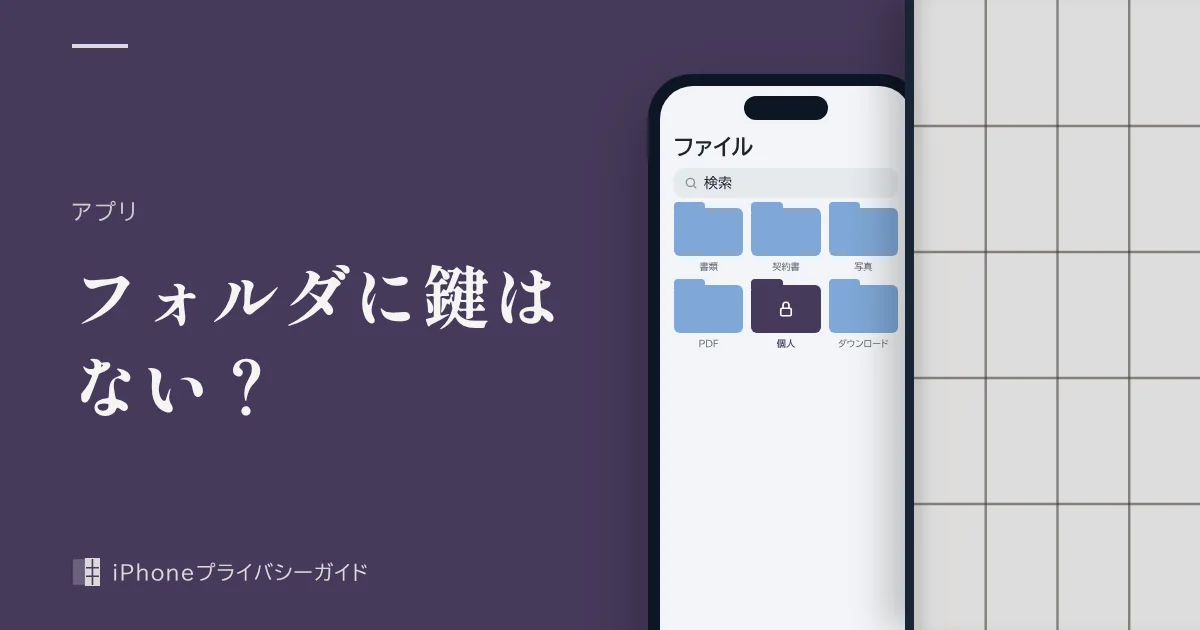
簡潔な答え:iPhoneでファイルやフォルダをロックする方法
- iPhoneの「ファイル」アプリには、特定のフォルダやファイルにパスワードを設定する機能はありません。
- iOS 18以降は、ファイルアプリのアイコンを長押しして「Face IDを必要にする」を選ぶと、アプリ全体を開くたびに認証が必要になります。
- 1つの書類だけを守りたいなら、iOS 26以降の「プレビュー」アプリでPDFにパスワードをかけるのが確実です。
- iPhoneのパスコードを知る人からも守りたいファイルは、カスタムパスワードでロックしたメモか、独自の鍵で暗号化する保管庫アプリに入れます。
守られること
- iPhoneを渡したときのファイルアプリの盗み見
- パスワード付きPDFの中身
- カスタムパスワードでロックしたメモ
見えてしまうこと
- iPhoneのパスコードを知っている人(アプリのロック)
- 同じApple AccountのiPadやMacから見たiCloud Drive
- パスワード設定前に送ったファイルのコピー
「フォルダのロック」と「アプリのロック」の違い
パソコンでは、フォルダや圧縮ファイルにパスワードをかけるのが一般的です。しかしiPhoneの「ファイル」アプリには、特定のフォルダやファイルにパスワードを設定する機能がありません。iPhoneでできるのは、アプリ全体に鍵をかけることと、書類そのものにパスワードを付けることです。
| 方法 | 守れる範囲 | iPhoneのパスコードとは別の鍵 | 対応iOS | 向いている用途 |
|---|---|---|---|---|
| ファイルアプリのFace IDロック | ファイルアプリ全体 | なし(パスコードで開ける) | iOS 18以降 | iPhoneを人に渡すときの目隠し |
| PDFのパスワード | 1つのPDF | あり | iOS 26以降(プレビュー) | 書類を1つだけ守る・送る |
| メモのロック | メモ単位(画像など) | カスタムパスワードならあり | 古いiOSから対応 | 画像やメモを別の鍵で守る |
| 暗号化保管庫アプリ | アプリ内のファイル | あり(アプリによる) | アプリによる | 複数のファイルをまとめて守る |
| ZIPに圧縮 | なし | なし(パスワード不可) | — | 容量を減らすだけ |
ファイルアプリの「圧縮」でZIPファイルは作れますが、パスワードを付ける項目はありません。「フォルダにパスワードをかけたい」という目的には、上の表のどれを組み合わせるかで考えるのが近道です。
ファイルアプリにFace IDロックをかける方法(iOS 18以降)
まずは、ファイルアプリそのものを開けなくする方法です。Appleの「アプリをロックする/非表示にする」機能を使います。
ステップ1:ファイルアプリのアイコンを長押しする
ホーム画面かアプリライブラリで「ファイル」アプリのアイコンをタッチして押さえたままにし、クイックアクションメニューを開きます。
ステップ2:「Face IDを必要にする」をタップする
メニューの「Face IDを必要にする」をタップします。Touch ID搭載機種では「Touch IDを必要にする」、生体認証を使っていない場合は「パスコードを必要にする」と表示されます。
ステップ3:もう一度「Face IDを必要にする」を選んで認証する
表示された選択肢で「Face IDを必要にする」をタップし、認証します。ファイルアプリは最初から入っている内蔵アプリなので、「非表示にして〜」は選べず、ロックのみになります。
ステップ4:ロックがかかったか確認する
ファイルアプリをいったん閉じてから開き直し、Face IDを求められれば完了です。アプリを終了するたびに自動で再ロックされます。解除したいときは、アイコンを長押しして「Face IDを必要にしない」をタップします。
ロックしたアプリの情報は、通知のプレビューや検索、Siriからの提案などにも表示されなくなります。アプリのロックと非表示の全体像はiPhoneでアプリを非表示にする方法で詳しく解説しています。
ファイルアプリのロックで守れないこと
アプリのロックは便利ですが、「ファイルに鍵をかけた」状態とは違います。ロックがかかるのは、そのiPhoneでファイルアプリを開く操作だけです。
| 守れない場面 | 理由 | 対策 |
|---|---|---|
| iPhoneのパスコードを知っている人 | Face IDの代わりにパスコードで解除できる | パスコードを変更する、別の鍵を持つ方法を使う |
| 同じApple AccountのiPadやMac | ロックの状態はiCloudで同期されない | 各デバイスでロックする |
| iCloud.comからのアクセス | iCloud Driveのファイルはウェブでも開ける | Apple Accountのパスワードと2ファクタ認証を守る |
| ほかのアプリに保存されたコピー | メールの添付やメッセージで送った同じファイル | 送受信したアプリ側も整理する |
| ファイルそのものの暗号化 | ファイルの中身が別の鍵で暗号化されるわけではない | PDFのパスワードや保管庫アプリを使う |
PDFのパスワードやメモのカスタムパスワードは、忘れると開けなくなります。特にメモのカスタムパスワードは、忘れてFace IDも使えない場合、Appleでも復元できません。設定したら、パスワード管理アプリなど安全な場所に必ず控えてください。
PDFにパスワードをかける方法(プレビューアプリ)
1つの書類を確実に守りたいときは、PDFそのものにパスワードを付けます。iOS 26以降に搭載された「プレビュー」アプリを使う、Appleが案内している手順です。
ステップ1:「プレビュー」アプリでPDFを開く
「プレビュー」アプリを開き、ロックしたいPDFを開きます。ファイルアプリに保存してあるPDFも、プレビューから開けます。
ステップ2:必要ならパスワードなしのコピーを作る
パスワードで保護されていない元の書類も残したい場合は、先にメニューから「複製」をタップしてコピーを作っておきます。
ステップ3:ファイル名の横のボタンから「ロック」を選ぶ
画面上部のファイル名の横にあるボタンをタップし、「ロック」をタップします。
ステップ4:パスワードを入力して完了する
「パスワードを要求」をオンにし、「パスワード」と「確認」に同じパスワードを入力して、「完了」をタップします(iOS 27では、入力後に確定のボタンをタップします)。
「プレビュー」アプリはiOS 26で加わったアプリなので、それより前のiOSでは同じ手順は使えません。古いiOSのiPhoneでPDFにパスワードを付けたい場合は、Macやパソコンで設定してから保存するか、PDF編集に対応したアプリを使うことになります。
パスワード付きのPDFは、相手に送ってもパスワードを知らなければ開けないため、メールやメッセージで書類をやり取りするときにも役立ちます。パスワードは書類と同じメッセージで送らず、別の手段で伝えましょう。
方法ごとの比較
守りたいファイルの種類ごとに、どの方法が合うかをまとめました。
| ファイルの種類 | おすすめの方法 | 補足 |
|---|---|---|
| 契約書・明細などのPDF | PDFのパスワード | 送る相手にも同じ保護が効く |
| 写真・スクリーンショット | 写真アプリの「非表示」、またはメモのロック | 写真アプリに元の写真が残らないよう削除する |
| 文字のメモ・パスワードの控え | メモのロック(カスタムパスワード) | ほかのアプリと同期するメモはロック不可 |
| 動画・音声・ZIPなど | 暗号化保管庫アプリ | メモのロックは動画やPDF添付に非対応 |
| ファイルアプリ全体 | ファイルアプリのFace IDロック | パスコードを知る人には効かない |
写真の守り方はiPhoneの写真をロックする方法で詳しく比較しています。
ファイルを守る他の方法
メモアプリのロック
メモアプリでは、「設定」>「アプリ」>「メモ」>「パスワード」で「カスタムパスワードを使用」を選ぶと、iPhoneのパスコードとは別のパスワードでメモをロックできます。Appleのセキュリティガイドによると、ロックされたメモは画像やスケッチ、表などの添付ファイルを含めてAES-GCMで暗号化されます。ただし、ビデオ、オーディオ、PDF、その他の添付ファイルが含まれるメモはロックできません。ロックしてもメモのタイトルは一覧に表示されるので、タイトルに内容が分かる言葉を入れないようにしましょう。
暗号化保管庫アプリ
動画や複数のファイルをまとめて、iPhoneのパスコードとは別の鍵で守りたい場合は、ファイルを独自に暗号化する保管庫アプリが選択肢になります。暗号化と保存先の説明、パスワードを忘れたときの扱い、機種変更の方法はアプリごとに大きく違うため、選ぶ前に写真保管庫アプリの選び方のチェックリストで確認してください。
パソコンで暗号化してから保存する
Macやパソコンをお持ちなら、パソコン側でパスワード付きの書類や暗号化したファイルを作り、それをiPhoneに保存する方法もあります。ただし、iPhoneで開くたびにパスワードが必要になり、対応するアプリも限られるため、頻繁に使うファイルには向きません。
「セキュアフォルダ」のような使い方を組み合わせで作る
Androidの一部の機種にある「セキュアフォルダ」のように、鍵付きの別の保管場所をiPhoneに標準で作る機能はありません。近い使い方をしたい場合は、次のように役割を分けると現実的です。
- ファイルアプリにFace IDロックをかけ、iPhoneを渡したときに開かれないようにする。
- 特に大事な書類はPDFのパスワードで個別に守る。
- 画像やメモはカスタムパスワードでロックしたメモへ、動画などは暗号化保管庫アプリへ移す。
- 保管庫アプリを使うなら、そのアプリ自体も「非表示にしてFace IDを必要にする」でアプリライブラリの「非表示」フォルダに入れる。
こうしておけば、ファイルアプリを開かれても大事な書類は開けず、保管庫アプリの存在も目立ちにくくなります。
ファイルアプリで場所を非表示にする
ファイルアプリのサイドバーでは、使っていない場所(クラウドサービスなど)の表示をオフにできます。見た目を整理するだけで、ファイルを守る機能ではない点に注意してください。
ヒントとよくある間違い
- ZIPに圧縮すれば安全だと思い込む:ファイルアプリの「圧縮」にはパスワードの設定がありません。誰でも「展開」できます。
- 元のファイルを残したまま:PDFにパスワードを付ける前に作った複製や、メールの添付ファイルに元のデータが残っていないか確認しましょう。
- iCloud Driveの同期を忘れる:iPhoneのファイルアプリをロックしても、同じApple AccountのiPadやMacでは普通に見えます。
- パスワードを書類と一緒に送る:PDFのパスワードは、メッセージとは別の手段で相手に伝えるのが基本です。
- メモのタイトルに内容を書く:ロックしたメモでもタイトルは一覧に表示されます。
- パスコードを弱いままにする:アプリのロックはiPhoneのパスコードで解除できるため、推測されにくいパスコードにしておきましょう。
よくある質問
iPhoneのファイルアプリでフォルダにパスワードをかけられますか?
できません。ファイルアプリにはフォルダやファイルごとにパスワードを設定する機能がないため、アプリ全体のロック、PDFのパスワード、メモのロックなどを組み合わせます。
ファイルアプリ自体にロックをかけるには?
iOS 18以降なら、ホーム画面でファイルアプリを長押しして「Face IDを必要にする」を選びます。アプリを閉じると自動で再ロックされ、開くたびに認証が必要になります。
iPhoneでPDFにパスワードを設定する方法は?
iOS 26以降は「プレビュー」アプリでPDFを開き、ファイル名の横のボタンから「ロック」を選んでパスワードを入力します。パスワードなしのコピーを残したい場合は、先に「複製」しておきます。
ファイルアプリでパスワード付きのZIPは作れますか?
ファイルアプリの「圧縮」でZIPは作れますが、パスワードを付ける項目はありません。パスワードで守りたい場合はPDFのロックや保管庫アプリなど別の方法を使います。
メモのロックにPDFやファイルを入れられますか?
ビデオ、オーディオ、PDF、その他の添付ファイルが含まれるメモはロックできません。画像やスケッチ、表などはロックしたメモに含められます。
ファイルアプリをロックすればiCloud Driveのファイルも守られますか?
ロックがかかるのはそのiPhoneのファイルアプリを開く操作だけです。同じApple AccountでサインインしたiPadやMac、iCloud.comからは、iCloud Driveのファイルを通常どおり見られます。
まとめ
iPhoneにはフォルダ単位で鍵をかける機能がないため、守りたいものに合わせて方法を選ぶのが正解です。ファイルアプリ全体を見せたくないならFace IDロック、特定の書類ならPDFのパスワード、パスコードを知る人からも守りたいならメモのカスタムパスワードか暗号化保管庫アプリ、と使い分けましょう。
あわせて、同じApple AccountのiPadやMac、iCloud.comからもiCloud Driveのファイルが見える点を確認し、パスワードを控えておくことを忘れないでください。