iPhoneのゲストモード代わりになる設定(2026年版)
iPhoneには、Androidのようなゲストモードやユーザ切り替えの機能はありません。代わりに、アクセスガイドで1つのアプリに固定する、見られたくないアプリをロック・非表示にする、スクリーンタイムで制限する、といった方法を組み合わせます。
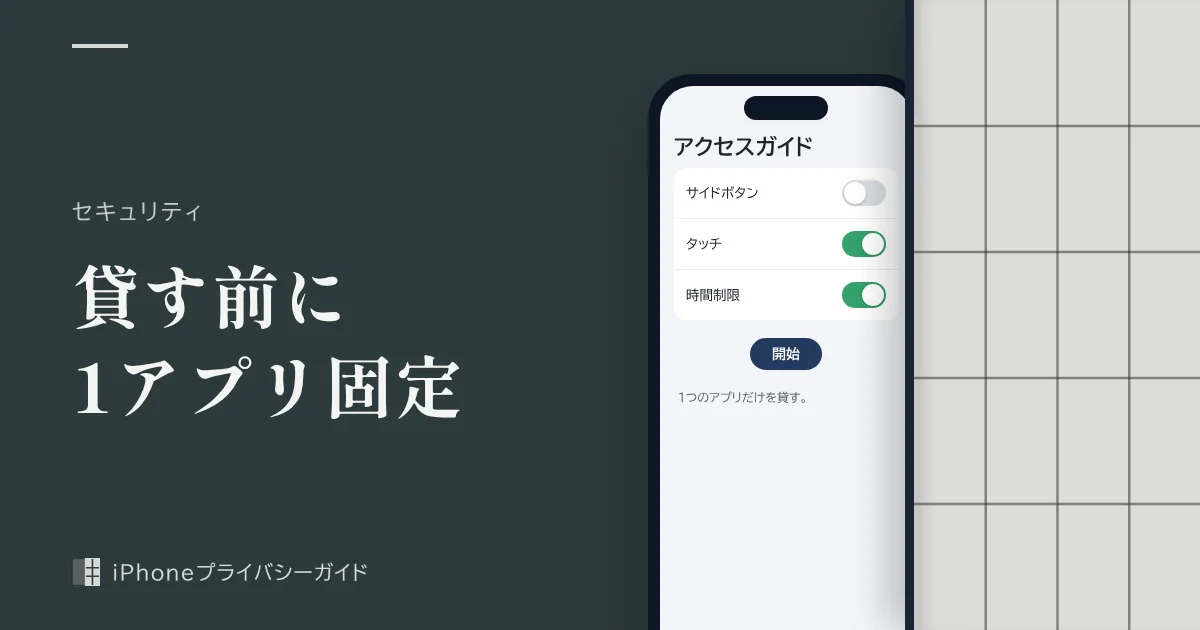
簡潔な答え:iPhoneのゲストモード代わりになる設定
- iPhoneには、別のユーザとしてログインするゲストモードやユーザ切り替えの機能はありません。
- いちばん近いのは「アクセスガイド」で、iPhoneを1つのアプリに固定し、ほかのアプリや設定を開けないようにできます。
- 長く貸す場合や複数のアプリを使わせる場合は、見られたくないアプリを「Face IDを必要にする」でロック、または非表示にしておきます。
- iPadも個人向けにはユーザ切り替えがなく、「共有iPad」は学校や企業がデバイス管理の仕組みで使う機能です。
守られること
- 貸した相手がほかのアプリを開くこと
- ロックしたアプリや非表示のアプリの中身
- 通知やホーム画面からの盗み見(設定しだい)
見えてしまうこと
- 固定したアプリの中にある情報
- iPhoneのパスコードを教えた相手
- アクセスガイド中の緊急通報機能
「ゲストモード」と「アクセスガイド」の違い
Androidの一部の機種やMacには、別のユーザとしてログインし、持ち主のデータに触れずに使ってもらう「ゲストモード」やユーザ切り替えの機能があります。iPhoneにはこの仕組みがありません。iPhoneは1人の持ち主が使う前提で作られているため、人に貸すときは、使える範囲を狭める機能を組み合わせることになります。
| 方法 | できること | 向いている場面 | 注意点 |
|---|---|---|---|
| ゲストモード(Androidなど) | 別ユーザとして使わせる | — | iPhoneにはない |
| アクセスガイド | iPhoneを1つのアプリに固定する | 動画・ゲーム・写真を見せる | 固定したアプリの中は見られる |
| アプリのロック・非表示 | 指定したアプリだけFace IDで守る | 複数のアプリを使わせる | パスコードを知る人には効かない |
| スクリーンタイム | 機能・コンテンツ・購入を制限する | 子どもに繰り返し貸す | 設定に少し手間がかかる |
| アシスティブアクセス | 画面と機能を大きく単純化する | 操作に不慣れな家族が使う | 切り替えに手順が必要 |
| 共有iPad | 複数ユーザがサインインできる | 学校・企業 | 個人向けには使えない |
短時間だけ貸すなら、まずアクセスガイドを覚えておくのがいちばん効果的です。
アクセスガイドでiPhoneを1つのアプリに固定する方法
Appleの「アクセスガイド」は、iPhoneを一時的に1つのアプリに制限する機能です。設定は最初の1回だけで、あとはボタン操作ですぐに開始できます。
ステップ1:アクセスガイドをオンにする
「設定」>「アクセシビリティ」>「アクセスガイド」を開き、「アクセスガイド」をオンにします。
ステップ2:アクセスガイド用のパスコードを設定する
同じ画面で「パスコード設定」>「アクセスガイドのパスコードを設定」をタップし、終了用のパスコードを入力します。iPhoneのパスコードとは別の番号にしておくと、貸した相手が知っていても終了されにくくなります。「Face ID」をオンにすると、顔認証でも終了できます。
ステップ3:貸したいアプリを開いてトリプルクリックする
動画やゲームなど、使わせたいアプリを開きます。サイドボタン(ホームボタンのある機種はホームボタン)をトリプルクリックすると、アクセスガイドの設定画面が表示されます。Siriに「アクセスガイドをオンにして」と頼むこともできます。
ステップ4:触らせたくない部分を囲む
画面上で、操作させたくない領域(購入ボタンや設定メニューなど)を指で円を描くように囲むと、その部分が無効になります。
ステップ5:「セッションの設定」でボタンや時間を決める
「セッションの設定」をタップし、「サイドボタン」「ボリュームボタン」「動作」「ソフトウェアキーボード」「タッチ」「時間制限」などをオン・オフします。時間制限を付けると、設定した時間が過ぎたところで操作できなくなります。
ステップ6:「完了」→「開始」で貸し出す
「完了」をタップしてから「開始」をタップすると、アクセスガイドが始まります。返してもらったら、もう一度トリプルクリックしてアクセスガイドのパスコードを入力するか、Face IDで終了します。
アクセスガイドでもできないこと
アクセスガイドは便利ですが、「別のユーザとして使わせる」機能ではありません。限界を知ったうえで使いましょう。
| できないこと | 理由・注意点 |
|---|---|
| 固定したアプリの中の情報を隠す | 写真アプリに固定すれば、ライブラリ内の写真はスワイプで見られる(タッチを無効にしない限り) |
| 緊急通報 | Appleによると、アクセスガイドの使用中は衝突事故検出と緊急通報サービスを利用できない |
| 複数のアプリを使わせる | 1回のセッションで使えるのは1つのアプリだけ |
| 持ち主と別のアカウントで使わせる | サインインしているApple AccountやSNSアカウントはそのまま |
| パスコードを知る相手への対策 | アクセスガイドのパスコードを知られていれば終了できる |
アクセスガイドの使用中は緊急通報ができません。子どもや高齢の家族に長時間持たせる場合は、アクセスガイドを使い続けるのではなく、スクリーンタイムで必要な制限をかける方法を選んでください。
見られたくないアプリをロック・非表示にする方法
複数のアプリを使わせたい場合や、少し長めに貸す場合は、iOS 18以降の「アプリのロック・非表示」で見られたくないアプリだけを守ります。
ステップ1:守りたいアプリを長押しする
ホーム画面で、写真やメッセージなど見られたくないアプリのアイコンを長押しします。
ステップ2:「Face IDを必要にする」を選ぶ
メニューの「Face IDを必要にする」をタップし、ロックだけなら「Face IDを必要にする」、アイコンごと隠すなら「非表示にしてFace IDを必要にする」を選びます。非表示にできるのはApp Storeから入れたアプリだけです。
ステップ3:認証して設定を完了する
Face IDで認証すると設定が完了します。ロックしたアプリの情報は、通知のプレビューや検索、Siriからの提案にも表示されなくなります。
詳しい手順と、非表示にしても残る手がかりはiPhoneでアプリを非表示にする方法で解説しています。
貸し方別の設定の比較
よくある貸し方ごとに、おすすめの組み合わせを整理しました。
| 貸し方 | おすすめの設定 | ポイント |
|---|---|---|
| 子どもに動画やゲームを少しだけ | アクセスガイド+時間制限 | 購入ボタンなどは円で囲んで無効に |
| 写真を1枚だけ見せる | 写真を開いてアクセスガイド+タッチを無効 | 見られたくない写真は事前に「非表示」に |
| 友人に電話やネット検索をさせる | 写真・メッセージなどをロック | 通知のプレビューもロック中は隠す |
| 子どもに繰り返し貸す | スクリーンタイムの制限+スクリーンタイムパスコード | iPhoneのパスコードとは別の番号に |
| 操作に不慣れな家族に使ってもらう | アシスティブアクセス | 使える機能を絞った専用の画面になる |
写真を人に見せる機会が多い場合は、iPhoneで写真を非表示にする方法で見せたくない写真を先に整理しておくと安心です。
ゲストモードの代わりになる他の方法
スクリーンタイムで機能を制限する
「設定」>「スクリーンタイム」>「コンテンツとプライバシーの制限」で、購入やコンテンツ、内蔵アプリの利用を制限できます。設定を勝手に戻されないよう、「スクリーンタイム設定をロック」でスクリーンタイムパスコードを設定しておきます。
アシスティブアクセスを使う
アクセスガイドの説明でも紹介されている「アシスティブアクセス」は、ホーム画面や使える機能を大きく単純化する仕組みです。操作に不慣れな家族に使ってもらう場合など、iPhoneの使い方そのものを絞りたいときに向いています。
iPadの「共有iPad」は個人向けではない
iPadにも、個人向けのユーザ切り替え機能はありません。複数の人がそれぞれのアカウントでサインインできる「共有iPad」は、学校や企業がApple School ManagerやApple Businessで発行した管理対象Apple Accountと、デバイス管理の仕組みを使って導入する機能です。家庭で家族ごとに分けたい場合は、それぞれが自分のデバイスとApple Accountを持ち、ファミリー共有で購入やサブスクリプションを分け合うのが現実的です。
子ども専用のデバイスを用意する
頻繁に貸すなら、子ども用に別のiPhoneやiPadを用意し、ファミリー共有で子どものアカウントを作るのが根本的な解決になります。持ち主のデータが入った端末を貸す必要がなくなります。
ヒントとよくある間違い
- アクセスガイドのパスコードをiPhoneと同じにする:貸した相手がiPhoneのパスコードを知っていると、簡単に終了されてしまいます。
- 終了方法を試さずに貸す:返してもらってから終了できないと困ります。設定したら一度、トリプルクリックからの終了を試しておきましょう。
- 写真アプリに固定して安心する:タッチを無効にしないと、スワイプでほかの写真も見られます。
- 通知を見落とす:ロック画面やバナーにメッセージの内容が出ないよう、「設定」>「通知」の「プレビューを表示」を見直しておきます。
- 緊急時のことを忘れる:アクセスガイド中は緊急通報が使えません。長時間持たせる用途には向きません。
- パスコードを教えてしまう:どの方法も、iPhoneのパスコードを知られると効果が薄れます。貸すときは自分でロックを解除して渡しましょう。
よくある質問
iPhoneにゲストモードはありますか?
ありません。iPhoneには別のユーザとしてログインする機能がないため、アクセスガイドやアプリのロックなど、別の機能を組み合わせて代わりにします。
アクセスガイドとは何ですか?
iPhoneを一時的に1つのアプリに固定するアクセシビリティ機能です。画面の一部やボタンを無効にしたり、時間制限を付けたりでき、終了にはアクセスガイド用のパスコードかFace IDが必要です。
アクセスガイドを終了するには?
サイドボタン(ホームボタンのある機種はホームボタン)をトリプルクリックし、アクセスガイドのパスコードを入力します。設定でFace IDを有効にしていれば、Face IDで終了することもできます。
iPadにゲストモードやユーザ切り替えはありますか?
個人向けのiPadにはありません。複数のユーザがサインインできる「共有iPad」は、学校や企業がApple School ManagerやApple Businessとデバイス管理の仕組みを使って導入する機能です。
写真を見せたいけれど、ほかの写真は見られたくないときは?
見せたい写真を開いてからアクセスガイドを開始し、タッチを無効にするとスワイプでほかの写真に移れません。見られたくない写真は事前に「非表示」にしておくとより安心です。
子どもにiPhoneを貸すときのおすすめ設定は?
短時間ならアクセスガイドで動画やゲームのアプリに固定し、時間制限を付けるのが手軽です。繰り返し貸すなら、スクリーンタイムでコンテンツや購入を制限し、スクリーンタイムパスコードを設定しておきましょう。
まとめ
iPhoneにゲストモードはないので、「何をさせたいか」で設定を選びます。動画やゲームなど1つのアプリだけを使わせるならアクセスガイド、複数のアプリを使わせるなら見られたくないアプリのロックと非表示、子どもに繰り返し貸すならスクリーンタイムの制限を組み合わせましょう。
どの方法でも、iPhoneのパスコードを相手に教えないことが前提です。貸す前にアクセスガイドのパスコードを設定し、終了方法を一度試しておくと安心です。