ファミリー共有で写真を見られないようにする方法(2026年版)
Appleのファミリー共有だけで、家族に写真ライブラリが見られることはありません。写真が見える原因は、同じApple Accountの共有、iCloud共有写真ライブラリ、共有アルバムです。原因の見分け方と分け方を解説します。
簡潔な答え:ファミリー共有で写真を見られないようにする方法
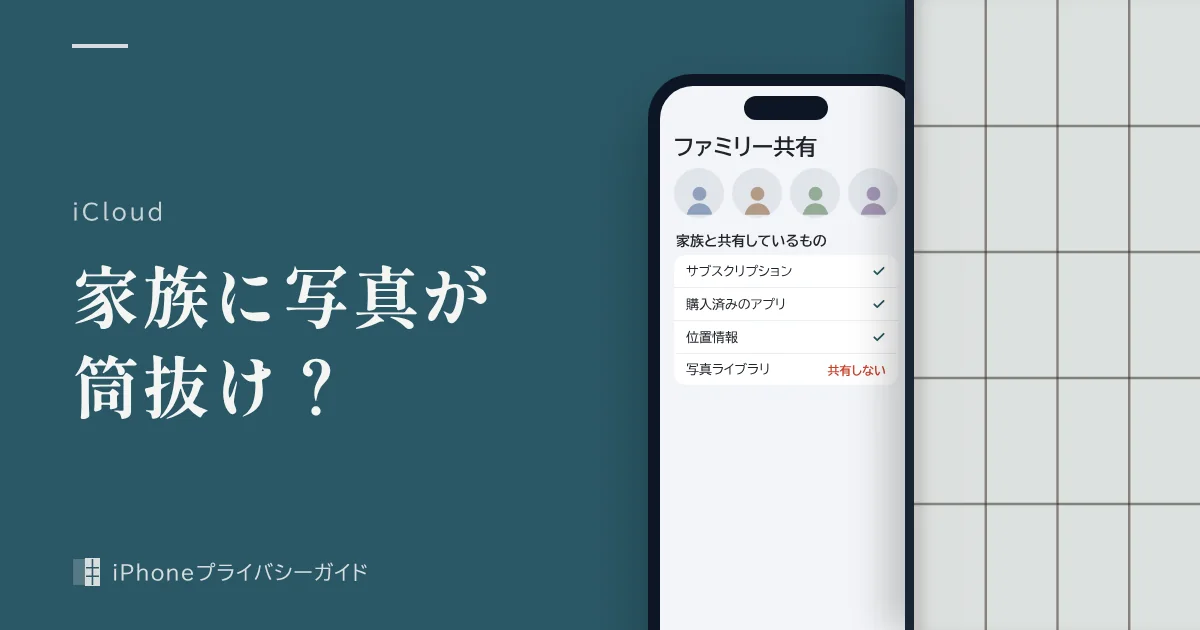
- ファミリー共有で共有されるのは購入した項目やサブスクリプション、iCloud+の容量などで、写真ライブラリは共有されません。
- 家族に写真が見えるのは、同じApple Accountを使っているか、iCloud共有写真ライブラリや共有アルバムに写真が入っているためです。
- iCloud+の容量を家族で分けても、Appleの説明どおり写真や書類のプライバシーはメンバーごとに守られます。
- 根本的な対策は、家族が一人ひとり自分のApple Accountを使い、そのうえでファミリー共有に参加することです。
守られること
- ファミリー共有に参加しているだけの家族からの写真ライブラリの閲覧
- iCloud+の容量を共有している家族からの写真や書類の閲覧
見えてしまうこと
- 同じApple Accountでサインインしている端末
- 共有ライブラリと共有アルバムに入れた写真
- 位置情報を共有している場合の現在地
ファミリー共有とApple Accountの共有の違い
「ファミリー共有」と「Apple Accountを家族で使い回すこと」は、まったく別の仕組みです。ファミリー共有では、家族がそれぞれ自分のApple Accountを使ったまま、購入した項目やサブスクリプション、iCloud+の容量などを分け合います。一方、同じApple Accountで複数の端末にサインインしていると、iCloudのデータそのものが共有されます。
| 仕組み | 家族に写真が見えるか | 主な確認場所 |
|---|---|---|
| ファミリー共有(購入・サブスクリプション・iCloud+の容量) | 見えない | 「設定」>自分の名前>「ファミリー」 |
| 家族用の共有アルバム | アルバムに追加した写真だけ | 写真アプリの「コレクション」>「共有アルバム」 |
| iCloud共有写真ライブラリ | 共有ライブラリに入れた写真 | 写真アプリの「コレクション」>右上のアカウント |
| 同じApple Accountを家族で使用 | iCloud写真の写真がすべて見える | 「設定」>自分の名前>端末の一覧 |
| 自分のApple AccountのままのiPadやMac | iCloud写真の写真がすべて見える | 「設定」>自分の名前>端末の一覧 |
Appleによると、iCloud+の容量をファミリー共有で分けても、メンバーはそれぞれ自分のApple Accountを使うので、写真や書類のプライバシーは守られます。家族に見えるのは各メンバーが使っている容量の量だけです。
ただし、ファミリー共有を設定すると、家族用の共有アルバムや共有カレンダーが全員の端末に自動で用意されます。共有アルバムに自分で写真を追加すれば、その写真は家族に見えます。「ファミリー共有=写真が全部見える」ではなく、「自分で共有した分だけが見える」と考えてください。
家族に写真が見えている原因を突き止める方法(iOS 26・iOS 27)
家族の端末にあなたの写真が出てくるなら、次の順に確認すると原因を絞り込めます。慌てて写真を削除すると、同期している全端末から消えるので注意してください。
ステップ1:サインイン中の端末を確認する
「設定」を開いて自分の名前をタップし、下にスクロールします。あなたのApple Accountでサインインしている端末の一覧が表示されます。
ステップ2:家族が使っている端末がないか見る
一覧に、家族が使っているiPhone、iPad、Macが含まれていないか確認します。含まれていれば、iCloud写真がオンの限り、その端末にはあなたのライブラリがすべて同期されています。
ステップ3:共有ライブラリへの参加状況を確認する
写真アプリで「コレクション」をタップし、右上のアカウントをタップして「共有ライブラリ」の項目を確認します。参加していれば、共有ライブラリの写真は参加者全員に見えます。
ステップ4:「カメラから共有」を見直す
共有ライブラリに参加している場合は、「設定」>「アプリ」>「写真」>「共有ライブラリ」>「カメラから共有」を確認します。オンになっていると、撮影した写真が共有ライブラリに自動で追加されることがあります。
ステップ5:共有アルバムの中身を確認する
写真アプリで「コレクション」>「共有アルバム」を開き、家族用のアルバムに見せたくない写真が入っていないか確認します。
ステップ6:個人情報安全性チェックでまとめて確認する
「設定」>「プライバシーとセキュリティ」>「個人情報安全性チェック」を開き、「共有とアクセスを管理」をタップします。写真の共有や位置情報の共有など、ほかの人と共有している内容を一覧で確認し、停止できます。
ステップ2で家族の端末が見つかった場合は、次の章の方法でアカウントを分けるのが根本的な解決策です。iPadへの同期だけを止めたい場合はiCloud写真の同期を止める方法を参考にしてください。
ファミリー共有で見られるもの、見られないもの
ファミリー共有に参加しているときに、家族やファミリー管理者が見られる範囲を整理します。
| 項目 | 家族から見えるか |
|---|---|
| 自分の写真ライブラリ(個人用) | 見えない |
| 家族用の共有アルバムに追加した写真 | 見える |
| 共有カレンダーの予定 | 見える |
| iCloud+の使用量 | 量だけ見える(中身は見えない) |
| 位置情報(共有をオンにしている場合) | 「探す」で見える |
| 子どものスクリーンタイムのアクティビティ | 保護者が確認できる |
| メッセージやメモ(共有していないもの) | 見えない |
個人の安全ユーザガイドでも、ファミリー管理者は端末上の共有アルバムや共有カレンダーなどの共有コンテンツにアクセスでき、子どものスクリーンタイムのアクティビティを確認できると説明されています。逆に言えば、共有していないものはファミリー共有経由では見えません。
位置情報は写真とは別ですが、見落としやすい項目です。「設定」>自分の名前>「ファミリー」>「位置情報の共有」で、誰と現在地を共有しているか確認しておきましょう。
家族とApple Accountを分ける方法
同じApple Accountを家族で使っている場合は、写真だけでなくメッセージやメモなども混ざり続けます。一人ひとりが自分のアカウントを持ち、ファミリー共有で購入や容量を分け合う形に切り替えます。
ステップ1:家族の端末にしかないデータを確認する
家族の端末にある写真やメモのうち、家族本人のものを書き出しておきます。共有しているアカウントのデータは、サインアウト後はその端末から見えなくなる場合があります。
ステップ2:家族の端末で共用のApple Accountからサインアウトする
家族の端末で「設定」>自分の名前を開き、下にスクロールして「サインアウト」をタップします。データのコピーを端末に残すか尋ねられたら、あなたのデータは残さないようにします。
ステップ3:家族本人のApple Accountでサインインする
家族本人のApple Accountでサインインします。持っていなければ新しく作成します。子ども用のアカウントは、ファミリー共有の画面から作成できます。
ステップ4:ファミリー共有に招待する
あなたの端末で「設定」>自分の名前>「ファミリー」を開き、家族を招待します。これで購入した項目やiCloud+の容量は分け合いながら、写真ライブラリは別々になります。
共用のApple Accountのまま写真を削除して整理しようとすると、iCloud写真で同期しているすべての端末から写真が消えます。アカウントを分ける前に写真を消さないでください。
共有ライブラリと共有アルバムから写真を外す他の方法
写真を個人用ライブラリに戻す
共有ライブラリに入っている写真は、写真を開いてその他ボタンから「個人用ライブラリに移動」をタップすると、参加者から見えなくなります。
共有ライブラリから退出する
共有ライブラリそのものをやめたい場合は、写真アプリの「コレクション」>右上のアカウント>「管理」から退出できます。管理者は共有ライブラリを削除できます。退出時には、すべての項目か自分が追加した項目だけを自分のライブラリにコピーできます。
共有アルバムから写真を削除する
共有アルバムでは、作成者はすべての写真を、参加者は自分が追加した写真を削除できます。写真を開いて削除ボタンをタップし、「共有アルバムから削除」を選びます。
写真を非表示にしておく
家族がiPhoneを借りることがあるなら、見せたくない写真を非表示にしておきます。ただし共有ライブラリの写真を非表示にすると、参加者全員の「非表示」アルバムに入る点に注意が必要です。詳しくは非表示の写真が検索やウィジェットに出るかで解説しています。
ヒントとよくある間違い
- ファミリー共有をやめれば解決すると思い込む:写真が見える原因の多くは、Apple Accountの共用や共有ライブラリです。ファミリー共有を抜けても状況は変わりません。
- 家族と同じApple Accountを使い続ける:写真だけでなく、メッセージやメモも混ざります。一人ひとりのアカウントに分けましょう。
- 「カメラから共有」に気づかない:オンのままだと、撮影した写真が共有ライブラリに自動で追加されることがあります。
- 家族用の共有アルバムに写真を入れたことを忘れる:共有アルバムに追加した写真は、家族全員の端末で見えます。
- 共有ライブラリのまま非表示にする:参加者全員の「非表示」アルバムに入ります。先に個人用ライブラリへ移動してください。
- iPhone本体の対策も忘れない:家族がiPhoneを触る機会があるなら、iPhoneで写真を非表示にする方法で隠し方も確認しておきましょう。
よくある質問
ファミリー共有をすると家族に写真を見られますか?
ファミリー共有だけでは写真ライブラリは共有されません。家族に見えるのは、共有アルバムや共有ライブラリに入れた写真、または同じApple Accountでサインインしている端末の写真です。
iCloudの容量を家族と共有すると写真も見られますか?
見られません。Appleによると、iCloud+を共有しても写真や書類のプライバシーはメンバーごとに守られ、共有されるのは容量と機能だけです。ただし各メンバーの使用量は全員に表示されます。
家族と同じApple IDを使っているとどうなりますか?
iCloud写真がオンなら、同じライブラリがすべての端末に同期されるため、家族の端末にもあなたの写真が表示されます。メッセージやメモなども設定次第で同期されます。
ファミリー共有の管理者は何を見られますか?
家族で共有している写真アルバムやカレンダー、子どものスクリーンタイムのアクティビティなどです。位置情報を共有していれば「探す」で居場所も見えますが、各自の写真ライブラリを見ることはできません。
共有ライブラリを使うにはファミリー共有が必要ですか?
必要ありません。Appleの説明でも、iCloud共有写真ライブラリの設定にファミリー共有をオンにする必要はないとされています。家族以外の人と共有ライブラリを使うこともできます。
ファミリー共有から抜けると写真はどうなりますか?
ファミリー共有から抜けても、自分の写真ライブラリは自分のApple Accountに残ります。家族の容量を使っていた場合は、自分のストレージが足りなくなると新しい写真がiCloudにアップロードされなくなるので注意してください。
まとめ
ファミリー共有に参加しているだけなら、家族にあなたの写真ライブラリが見えることはありません。写真が見えてしまうなら、同じApple Accountの使い回し、共有ライブラリ、共有アルバムのどれかが原因なので、まずサインイン中の端末と共有の設定を確認してください。
家族でApple Accountを共用しているなら、一人ひとりのアカウントに分けたうえでファミリー共有に参加するのがいちばん確実です。分けたあとは、写真を非表示にする方法も見直しておきましょう。