写真アプリの「あなたと共有」を非表示にする方法(2026年版)
写真アプリの「あなたと共有」は、メッセージで連絡先の相手から届いた写真を表示する機能です。「設定」>「アプリ」>「メッセージ」>「あなたと共有」で写真をオフにする方法、相手ごとに止める方法、保存済みの写真の扱いを解説します。
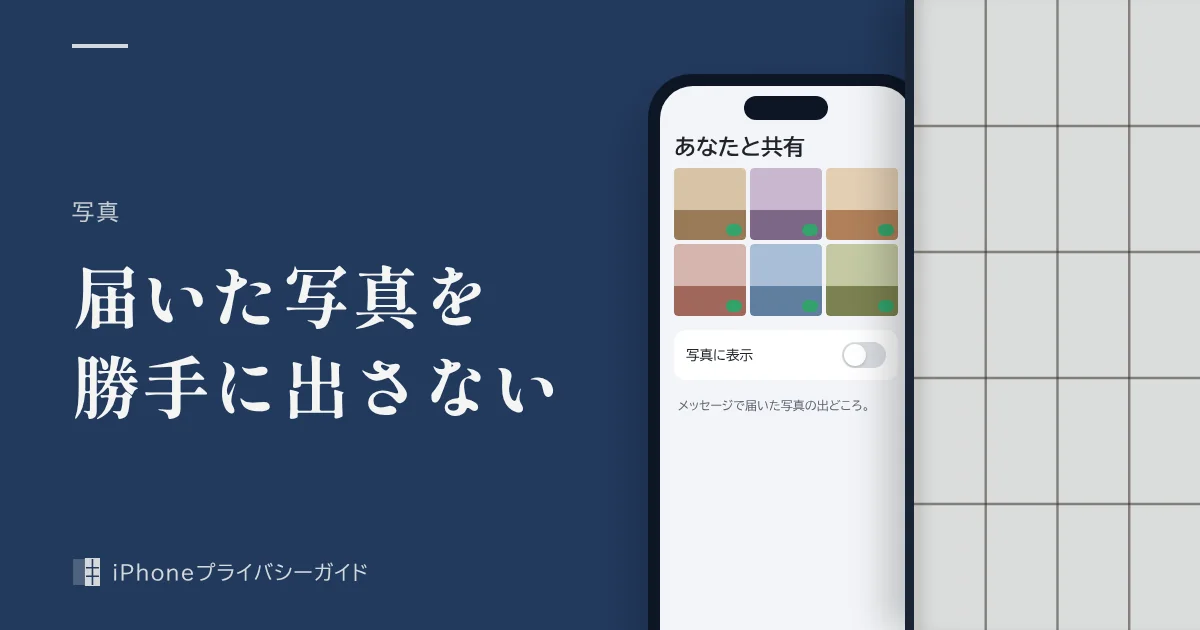
簡潔な答え:写真アプリの「あなたと共有」を非表示にする方法
- 「あなたと共有」は、メッセージで連絡先に登録された相手から届いた写真やリンクを、写真やSafariなどのアプリに表示する機能です。
- 写真アプリに出したくないなら、「設定」>「アプリ」>「メッセージ」>「あなたと共有」で「写真」をオフにします。
- 特定の相手だけ止めたいときは、メッセージでそのチャットの連絡先アイコンから「情報」を開き、「あなたと共有」をオフにします。
- 自分で保存した写真は通常の写真としてライブラリに残るので、見られたくなければ個別に削除する必要があります。
守られること
- 届いた写真が写真アプリに自動で並ぶこと
- 特定の相手から届いた写真が他のアプリに表示されること
見えてしまうこと
- 自分で保存した写真
- メッセージのチャットに残っている写真
- iPhoneを開ける人がメッセージアプリを見ること
「あなたと共有」と保存した写真の違い
「あなたと共有」は、写真アプリではなくメッセージの機能です。メッセージで写真やリンクを受け取ると、対応するアプリの「あなたと共有」でそのコンテンツを見つけられるようになります。Appleのユーザガイドでは、写真、Safari、ミュージック、ポッドキャストなどが対応アプリとして挙げられています。表示されるのは、送信元の人があなたの連絡先に登録されている場合だけです。
混乱しやすいのが、「あなたと共有」で見えている写真と、自分で保存した写真の違いです。
| 状態 | 写真がある場所 | 「あなたと共有」をオフにすると | 消したいとき |
|---|---|---|---|
| 「あなたと共有」で表示されているだけ | メッセージのチャット | 写真アプリなどに表示されなくなる | チャットの添付ファイルを削除 |
| 自分で「写真を保存」した | 自分の写真ライブラリ | そのまま残る | 写真アプリで削除 |
| ピン留めしたコンテンツ | メッセージのチャット | 対応アプリへの表示が止まる | ピン留めを解除・削除 |
メッセージで受け取ったリンクなどをピン留めすると、そのコンテンツは対応アプリの「あなたと共有」やメッセージでの検索で上のほうに表示されます。なお、写真はライブラリに保存できますが、ピン留めはできないとAppleは説明しています。
写真を開いて情報を表示すると、その写真を共有した人が表示されることがあります。保存した写真は通常の写真と同じ扱いになり、iCloud写真がオンならほかの端末にも同期されます。
写真アプリの「あなたと共有」をオフにする方法(iOS 26・iOS 27)
写真アプリにだけ表示させたくない場合の手順です。Safariのリンクや音楽の共有はそのまま残せます。
ステップ1:「設定」で「アプリ」を開く
「設定」を開き、「アプリ」をタップします。
ステップ2:「メッセージ」をタップする
アプリの一覧から「メッセージ」を探してタップします。
ステップ3:「あなたと共有」をタップする
メッセージの設定画面で「あなたと共有」をタップします。対応アプリごとのスイッチと、いちばん上に「自動共有」が表示されます。
ステップ4:「写真」をオフにする
「写真」のスイッチをオフにします。メッセージで共有された写真が、写真アプリに表示されなくなります。
すべての対応アプリでまとめて止めたい場合は、ステップ4で「自動共有」をオフにします。iOS 17以前では「設定」>「メッセージ」>「あなたと共有」の順に開きます。どちらのスイッチもいつでもオンに戻せます。
オフにしても変わらないこと
「あなたと共有」のスイッチが変えるのは、対応アプリへの表示だけです。
| 残るもの | 理由 |
|---|---|
| 自分で保存した写真 | 通常の写真としてライブラリに入っている |
| メッセージのチャット内の写真 | 写真そのものはメッセージに保存されている |
| メッセージアプリの「写真」一覧 | チャットの詳細から共有された写真を一覧できる |
| 相手の端末にある写真 | 自分の設定は相手に影響しない |
| 写真アプリだけオフにした場合のほかのアプリ | Safariやミュージックの「あなたと共有」は残る |
特に注意したいのは、メッセージのチャットの詳細です。Appleのガイドでは、チャットの上部にある連絡先またはグループのアイコンをタップすると、「写真」「リンク」「書類」などのカテゴリから共有されたコンテンツを一覧できると説明されています。iPhoneを開ける人なら、写真アプリを見なくてもメッセージから写真を見られることは覚えておきましょう。
メッセージの写真を削除して整理するときは、削除した写真が「最近削除した項目」に最長30日間残る点に注意してください。完全に消したい場合は、メッセージの「最近削除した項目」からも削除します。
特定の相手だけ「あなたと共有」から外す方法
機能そのものは便利に使いつつ、特定の人やグループから届く写真だけを出したくない場合の手順です。
ステップ1:メッセージで対象のチャットを開く
メッセージアプリを開き、写真を表示したくない相手やグループとのチャットを開きます。
ステップ2:連絡先またはグループのアイコンをタップする
チャットの上部にある連絡先またはグループのアイコンをタップします。
ステップ3:「情報」をタップする
表示された画面で「情報」をタップします。
ステップ4:「あなたと共有」をオフにする
「あなたと共有」のスイッチをオフにします。そのチャットから届いたコンテンツは、写真やSafariなどの対応アプリに表示されなくなります。
iOS 18以前では、チャット上部の相手の名前をタップした画面に同じスイッチがあります。画面の構成はバージョンによって異なります。
表示を抑える方法の比較
| 方法 | 効く範囲 | 写真アプリ | ほかの対応アプリ |
|---|---|---|---|
| 「自動共有」をオフ | すべての相手・すべての対応アプリ | 表示されない | 表示されない |
| 「写真」だけオフ | すべての相手・写真アプリだけ | 表示されない | 表示される |
| チャットごとにオフ | 特定の相手・すべての対応アプリ | その相手の分だけ表示されない | その相手の分だけ表示されない |
| ライブラリの「表示オプション」 | ライブラリの表示だけ(iOS 26) | ライブラリに表示されない | 影響なし |
写真アプリをよく人に見せるなら、「写真」だけオフにするのがバランスのよい選択です。特定のグループチャットの写真だけが気になるなら、チャットごとのオフが向いています。
「あなたと共有」の写真を片付ける他の方法
ライブラリの表示だけを切り替える
iOS 26では、写真アプリのライブラリで並べ替えとフィルタのボタンをタップし、「表示オプション」から「あなたと共有」をタップすると、メッセージで共有された写真をライブラリに表示しないようにできます。設定アプリを開かずに切り替えたいときに便利です。
保存した写真を削除または非表示にする
自分で保存した写真は、写真アプリで通常の写真と同じように削除するか、非表示にします。隠し方の選択肢はiPhoneで写真を非表示にする方法で、非表示にした写真がどこに出るかは非表示の写真が検索やウィジェットに出るかで解説しています。
メッセージの添付ファイルをまとめて削除する
チャットの上部の連絡先またはグループのアイコンをタップし、「写真」などのカテゴリを開いて「編集」>「選択」から、不要な写真をまとめて削除できます。相手に通知されることはありません。
センシティブな内容の警告を使う
見たくない写真が突然届くこと自体が心配な場合は、センシティブな内容の警告を使う方法もあります。Appleのガイドでは、自分のiPhone(またはファミリーメンバーのiPhone)で、センシティブなコンテンツを受け取ったときに警告を表示できると案内されています。設定は「設定」>「プライバシーとセキュリティ」>「センシティブな内容の警告」から行います。
写真を送るときの位置情報も見直す
受け取る側だけでなく、自分が送る写真にも注意が必要です。送る写真から撮影場所を外す方法はiPhoneの写真の位置情報を消す方法を参考にしてください。
ヒントとよくある間違い
- オフにすれば写真が全部消えると思い込む:消えるのは表示だけです。保存した写真やチャット内の写真は残ります。
- 「自動共有」を切って困る:Safariのリンクや音楽まで出なくなります。写真だけ止めたいなら「写真」のスイッチを使いましょう。
- 保存済みの写真を見落とす:「写真を保存」した写真は通常の写真です。必要に応じて写真アプリで削除してください。
- メッセージアプリの存在を忘れる:チャットの詳細から共有された写真を一覧できます。人にiPhoneを渡す前に確認しましょう。
- ほかの端末も確認する:iPadやMacでメッセージを使っているなら、それぞれの端末の「あなたと共有」の設定も見直しておくと確実です。
- 連絡先にない相手の写真は出ない:「あなたと共有」に表示されるのは、連絡先に登録された相手から届いたコンテンツだけです。
よくある質問
写真アプリの「あなたと共有」とは何ですか?
メッセージで共有された写真やビデオを、写真アプリで見つけやすく表示するメッセージの機能です。写真のほか、Safari、ミュージック、ポッドキャストなどにも同じ仕組みがあります。
「あなたと共有」をオフにすると写真は消えますか?
チャットの写真は消えません。メッセージの中には残ったまま、写真アプリなどへの表示が止まります。自分で保存した写真は通常の写真として残ります。
知らない人から届いた写真も「あなたと共有」に出ますか?
Appleによると、「あなたと共有」に表示されるのは、送信元の人が連絡先に登録されている場合だけです。
特定の人の写真だけ「あなたと共有」に出さないことはできますか?
できます。メッセージでその人とのチャットを開き、上部の連絡先アイコンから「情報」をタップして「あなたと共有」をオフにします。
「あなたと共有」をオフにしたことは相手に通知されますか?
設定は自分の端末の表示を切り替えるもので、相手とのチャットの内容は変わりません。相手に通知が届くとはAppleのガイドに書かれていません。
写真のライブラリだけで「あなたと共有」の写真を隠せますか?
iOS 26では、ライブラリの並べ替えとフィルタのボタンから「表示オプション」を開き、「あなたと共有」をタップすると、メッセージで共有された写真をライブラリに表示しないようにできます。
まとめ
届いた写真を写真アプリに出したくないだけなら、「あなたと共有」で「写真」をオフにするのがいちばん手軽です。リンクや音楽の共有は残したい人も、写真だけを止められます。特定の相手からの写真だけが気になる場合は、そのチャットの「情報」からオフにしてください。
設定を変えても、自分で保存した写真やチャット内の写真は残ります。見られたくない写真は削除するか非表示にし、メッセージの添付ファイルも整理しておきましょう。